iPhoneの「計測」アプリの使い方と精度
iPhoneの標準アプリ「計測」で長さや四角形、人の身長を測る手順と、水準器の使い方、LiDAR対応機種でできること、精度の目安をまとめました。
2026年10月9日
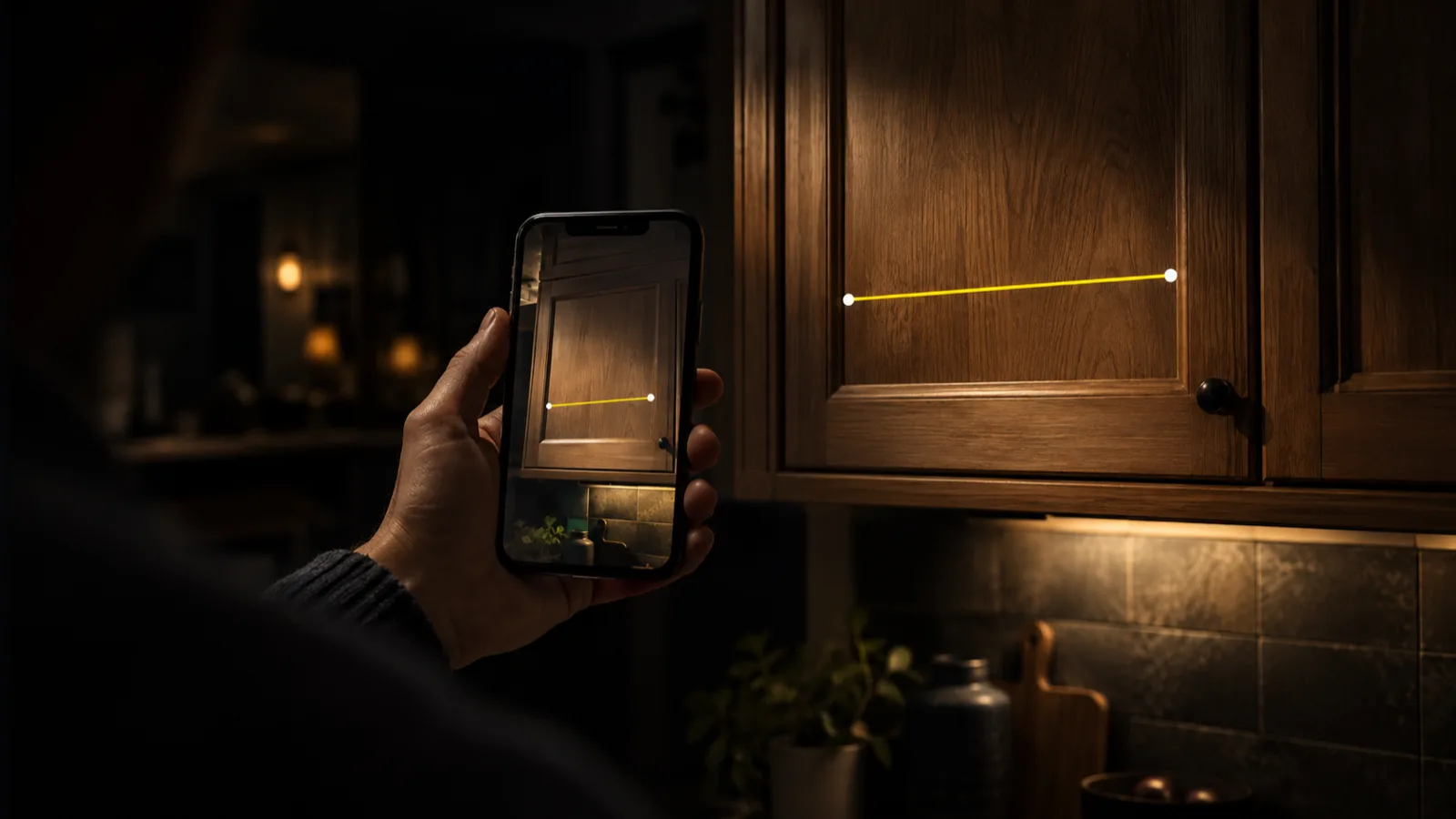
iPhoneで長さを測るには、「ユーティリティ」フォルダにある標準アプリ「計測」を開き、カメラで周りをゆっくり映してから、画面中央のドットを始点に合わせて追加ボタン(+)をタップします。終点まで動かしてもう一度+をタップすると、長さが表示されます。Appleは、0.5〜3m離れた輪郭のはっきりしたものを測ると最適な結果が得られ、計測結果は概算値だとしています。
はじめに
「計測」はiOSに最初から入っているアプリです。ホーム画面に見当たらなければ、「ユーティリティ」フォルダを開くか、ホーム画面を下にスワイプして検索します。アプリを開くとカメラが起動し、カメラが使用中であることを示す緑色のドットが画面上部に表示されます。
測る前に、測りたい場所の周りを数秒かけてゆっくり映します。iPhoneが床や壁などの面を認識するための準備です。速く動かしたり、模様のない白い壁だけを映したりすると、認識しにくくなります。
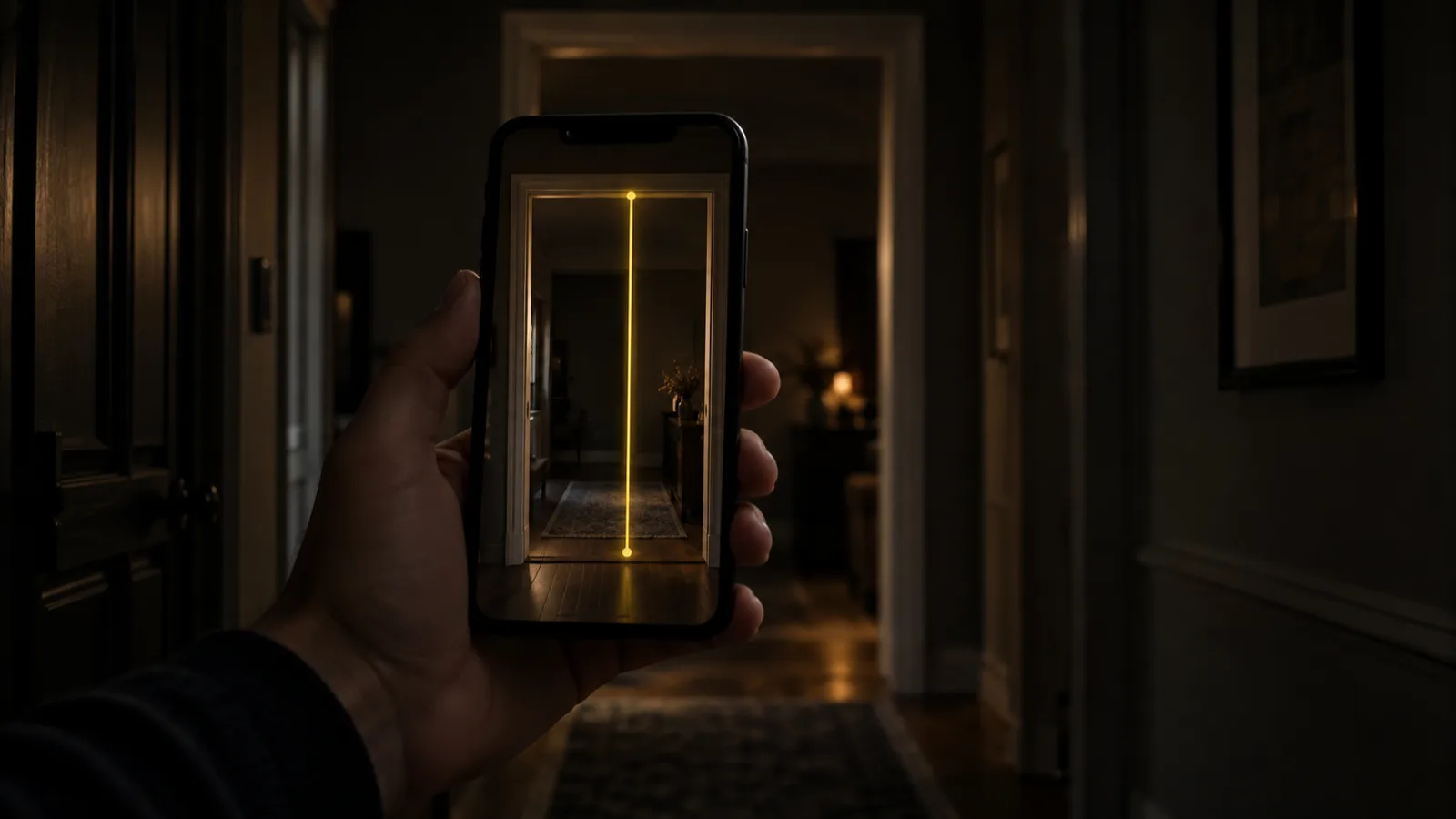
2点間の長さを測る
- 画面中央のドットを、測りはじめたい位置に合わせます。
- 追加ボタン(+)をタップします。
- iPhoneをゆっくり動かして、ドットを終点まで移動します。
- もう一度+をタップすると、ラインの上に長さが表示されます。
- 記録したいときは、シャッターボタンをタップして写真に残します。
続けて別の長さを測ることもできます。最初からやり直すときは「消去」をタップします。
四角形の寸法を自動で測る
額縁や箱、ドアのような四角いものにiPhoneを向けると、輪郭を検出したときに白いボックスが表示されます。ボックスか+をタップすると、縦と横の寸法が表示されます。Appleのガイドの画像では、箱の底面積も計算されています。背景との境目がはっきりしているものほど検出されやすくなります。
LiDARスキャナ搭載モデルでできること
一部の機能は、LiDARスキャナを搭載したモデルだけで使えます。Appleの日本語ガイドが挙げているのは、iPhone 12 Pro以降のProとPro Maxです。標準モデル、Plus、mini、SE、e、Airには搭載されていません。
| 機能 | 内容 | LiDARが必要か |
|---|---|---|
| 2点間の計測 | +ボタンで始点と終点を置く | 不要 |
| 四角形の自動計測 | 四角いものを検出して寸法を表示 | 不要 |
| 水準器 | 傾きの角度を表示 | 不要 |
| 縁のガイド | 家具やカウンターのまっすぐな縁にガイドラインが出る | 必要 |
| 定規表示 | 計測ラインが目盛り付きの定規に変わる | 必要 |
| 人の身長 | 人を映すだけで身長を表示 | 必要 |
| 計測結果のリスト | 1回のセッションの結果をまとめて表示 | 必要 |
縁のガイド
画面中央の点をテーブルの天板などのまっすぐな縁に重ねると、ガイドラインが表示されます。始めたい場所で+をタップし、ラインに沿って動かして、終点でもう一度+をタップします。
定規表示
2点間を測ったあとにiPhoneを計測ラインへ近づけると、ラインが定規に変わり、長さの目盛りが表示されます。どこで何cmになるかを細かく読みたいときに便利です。
人の身長を測る
測りたい人の頭から足先までが画面に収まるようにiPhoneを向けます。しばらくすると頭(髪や帽子を含む)の上にラインが出て、そのすぐ下に身長が表示されます。座っている人の座高も測れます。シャッターボタンで写真を撮り、左下のスクリーンショットから「“写真”に保存」か「“ファイル”に保存」を選ぶと残せます。もう一度測るときは、iPhoneをいったん別の方向に向けてから戻します。
計測結果のリスト
リストのボタンをタップすると、そのセッションで測った結果がスクリーンショット付きで表示されます。「コピー」をタップしてメモなどに貼り付けると保存できます。身長の結果はこのリストに入らないので、写真として保存してください。
水準器として使う
「計測」アプリを開き、「水準器」をタップします。
- ものを水平にする: 額縁などにiPhoneを当て、緑色になるまで一緒に回します。
- 傾きを合わせる: 最初のものに当てて画面をタップし、その角度を取り込みます。次に別のものに当て、緑色になるまで動かします。もう一度タップするとリセットされます。
画面には水平から何度ずれているかも表示されます。厚みのあるケースや形が平らでないケースは角度が変わる原因になるので、外してから当ててください。
単位について
日本の地域設定では、結果はメートルとセンチで表示されます。インチやフィートで見たいときは、「設定」アプリの中の「計測」の項目で単位を切り替えます。iOS 18以降では、アプリごとの設定は「設定」>「アプリ」の中にまとまっています。
「計測」アプリの精度
Appleは精度の数値を公表していません。ガイドでは計測結果を概算値とし、0.5〜3m離れたものを測るよう勧めています。家具が壁に収まるかを確かめる程度なら十分ですが、材料を切る寸法には向きません。
精度を左右するのは次の点です。
- 距離: 離れるほど、また測る線が長くなるほど誤差が大きくなります。
- LiDARの有無: LiDAR搭載モデルは奥行きを直接測るので、ポイントがずれにくくなります。
- 光と表面: 明るい場所で、模様のある面を映すと安定します。ガラス、鏡、光沢のある面、無地の白い壁、暗い部屋は苦手です。
- 動かし方: 速く動かしたり、長い距離を歩いたりすると、小さなずれが積み重なります。
同じものを2回測って数字がずれるようなら、メジャーで測り直してください。切る、注文する、取り付けるといった作業の前には、必ず本物のメジャーで確かめます。
別のアプリが役に立つ場面
「計測」は無料で、短い長さや四角形、水準器の用途には十分です。そのうえで、次のような場面では専用のアプリが役に立ちます。
- 四角形以外の面積: Appleのガイドで面積が出るのは、検出した四角形の場合です。L字型の部屋や斜めの壁がある床なら、Measuring Tapeの「面積」ツールで角を順にタップすると、各辺に長さが付いた図形と合計面積が出て、結果をコピーや共有できます。詳しくは面積を測るアプリ、手で計算する方法は平米の計算方法を見てください。
- 単位: 表示単位をメートル、インチ、フィートから選べます。
- 大きな表示の水準器: 水平器アプリは無料で回数の制限がなく、数字が大きく表示されます。iPhoneの持ち方に合わせて、垂直、水平、面の3つのモードが自動で切り替わります。
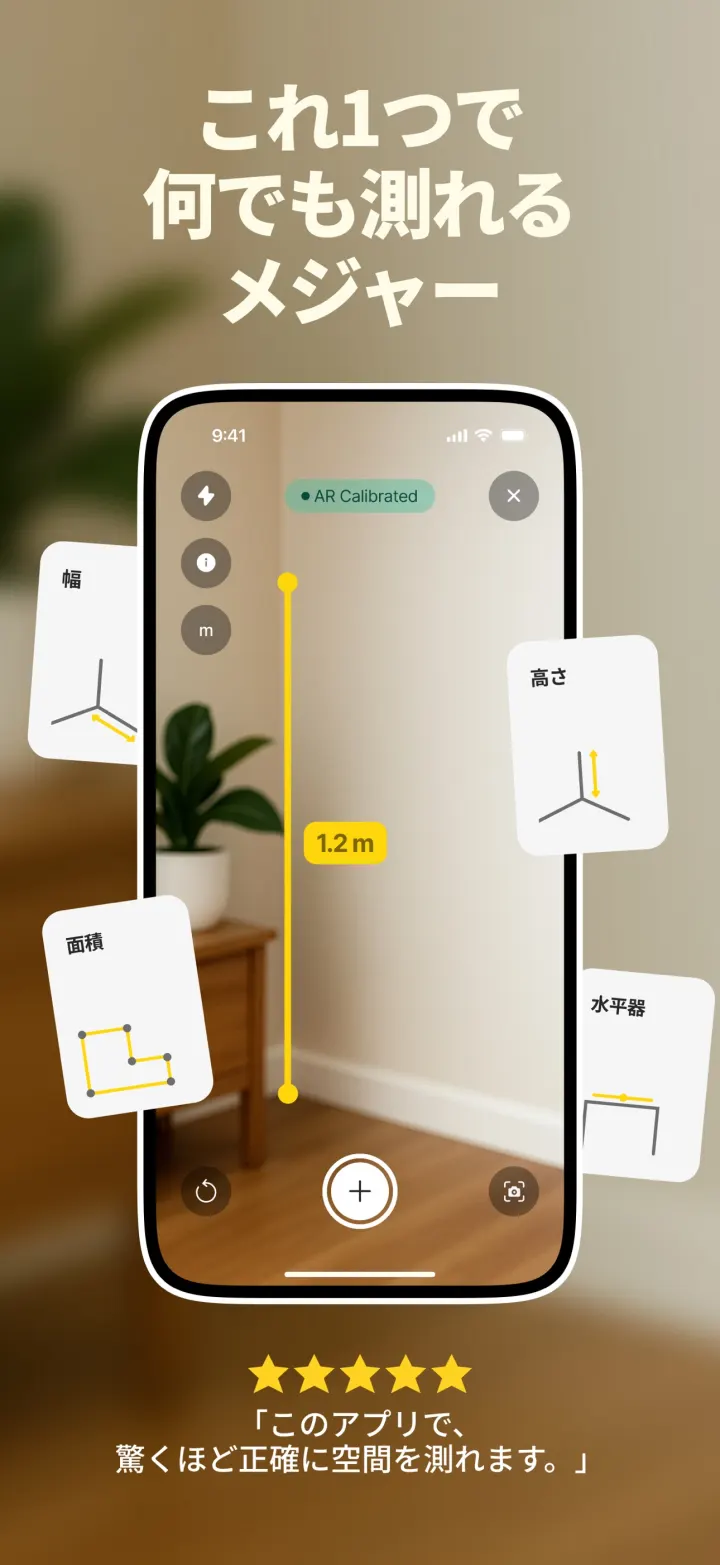
幅の測定は1日3回まで無料で、高さと面積はプレミアムの機能です。AR計測の限界は「計測」と同じで、おおよその数字はつかめてもミリ単位までは正確ではありません。切る前にはメジャーで確かめてください。
出典
- iPhoneで寸法を計測する、Apple サポート: 「ユーティリティ」フォルダの計測アプリ、0.5〜3mで使うこと、計測結果は概算値であること、四角形の自動計測、縁のガイド、定規表示。
- iPhoneで人の身長を測る、Apple サポート: 身長と座高の測り方、写真の保存方法、測り直しの方法。
- iPhoneで計測結果を表示して保存する、Apple サポート: 計測結果のリストとコピー、身長がリストに含まれないこと。
- iPhoneを水準器として使用する、Apple サポート: 水準器の使い方と傾きの合わせ方。