Medidas del iPhone: cómo usar la app para medir y qué precisión tiene
Cómo usar la app Medidas del iPhone (Medición en Latinoamérica): medir distancias y rectángulos, la altura de una persona, el nivel, las unidades y la precisión.
9 de octubre de 2026
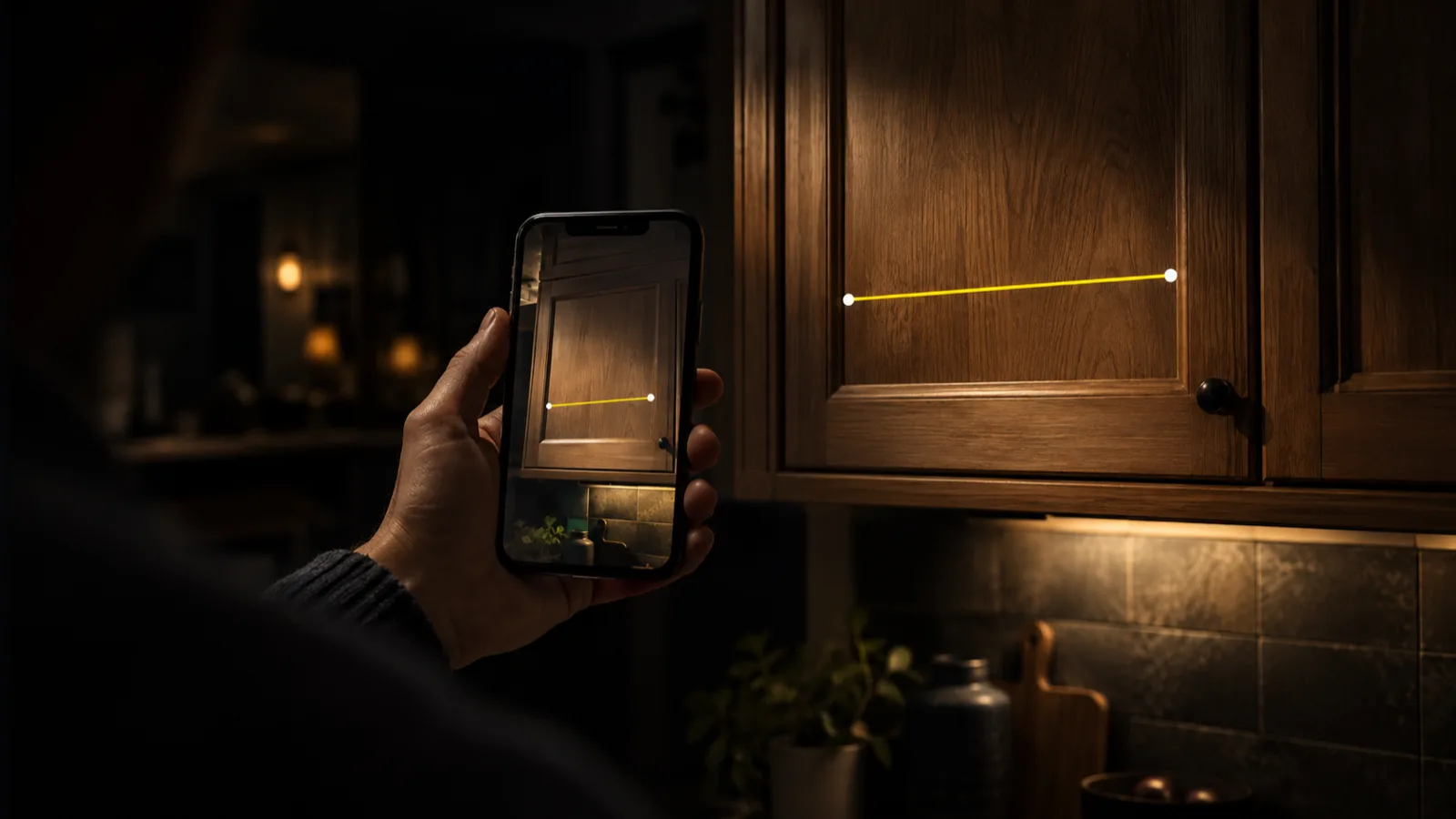
Para medir con el iPhone, abre la app Medidas desde la carpeta Utilidades, mueve el teléfono despacio para que reconozca lo que tienes delante, pon el punto del centro de la pantalla sobre el inicio y toca el botón +. Lleva el punto hasta el final y vuelve a tocar + para ver la longitud. Apple indica que las medidas son aproximadas y que funciona mejor con objetos bien definidos a entre 0,5 y 3 metros del teléfono.
Medidas o Medición: la misma app
La app de Apple para medir viene instalada en el iPhone, pero no se llama igual en todos los países de habla hispana. Con el iPhone configurado en español de España aparece como Medidas. En el manual de Apple para México y Latinoamérica se llama Medición. Es la misma app con las mismas funciones; en esta guía usamos Medidas.
Si no la ves en la pantalla de inicio, búscala en la carpeta Utilidades o desliza hacia abajo y escribe su nombre. Al abrirla se enciende la cámara y aparece un punto verde en la parte superior de la pantalla, que indica que la cámara está en uso.
Medir una distancia
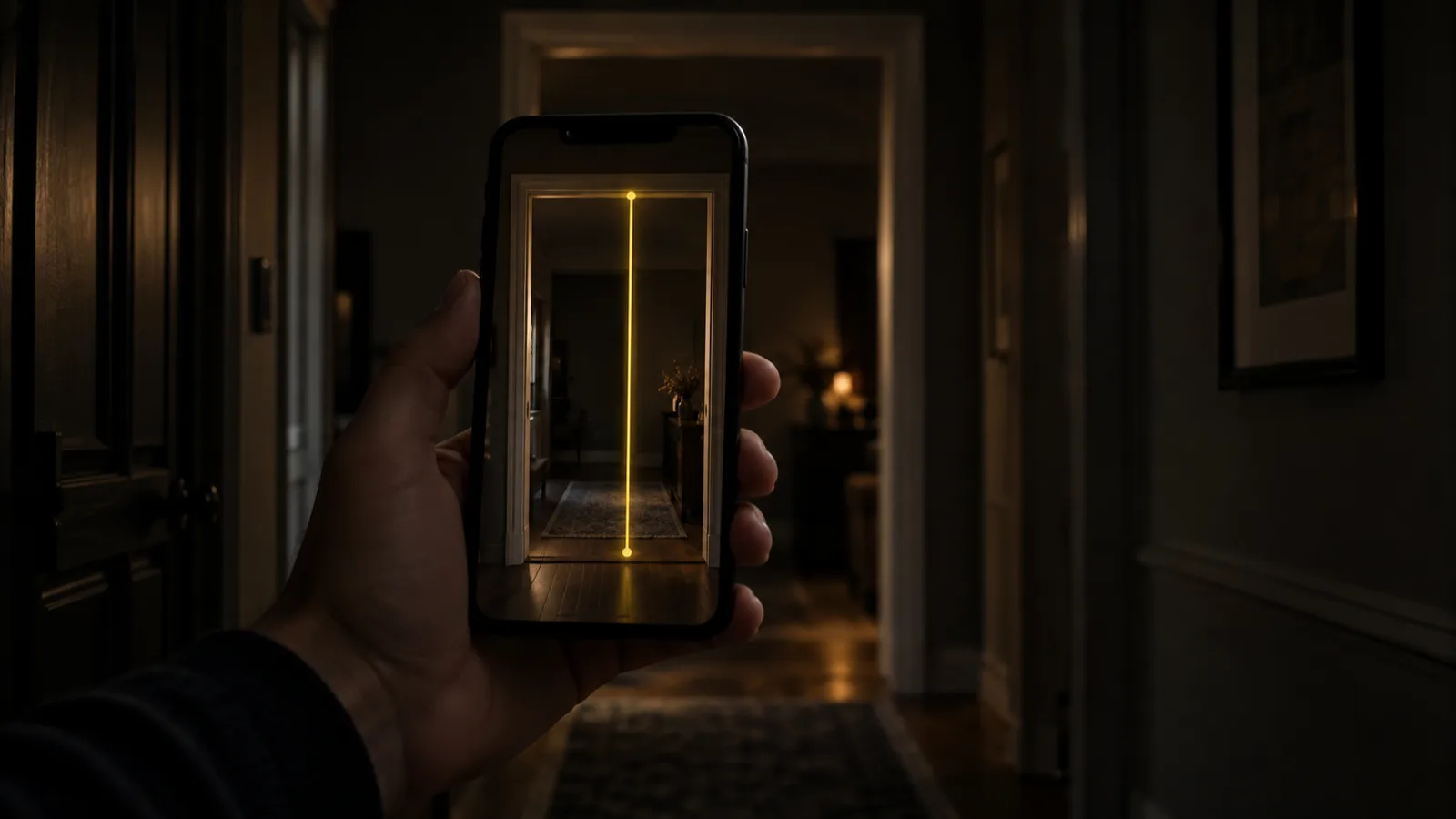
- Escanea despacio la zona durante unos segundos, sin movimientos bruscos.
- Coloca el punto del centro de la pantalla donde quieres empezar a medir.
- Toca el botón +.
- Mueve el teléfono despacio hasta que el punto llegue al final.
- Toca + otra vez. La longitud aparece sobre la línea.
- Si quieres guardarla, toca el botón del obturador para hacer una foto de la medición.
Toca Borrar para empezar de nuevo, o añade otra medida. Las paredes lisas sin textura y los movimientos rápidos hacen que a la app le cueste fijar los puntos.
Medir un rectángulo automáticamente
Apunta la cámara a un objeto rectangular, como un cuadro, una caja, una puerta o un cartel. Cuando el iPhone detecta sus bordes, un cuadro blanco lo enmarca. Toca ese cuadro o el botón + y la app muestra el ancho y el alto. Funciona mejor con objetos de bordes claros y que contrastan con el fondo.
Funciones que necesitan un escáner LiDAR
Algunas funciones de Medidas solo están en los modelos con escáner LiDAR. Según la lista de Apple, son los iPhone Pro y Pro Max desde el iPhone 12 Pro hasta el iPhone 18 Pro. Los modelos normales, Plus, mini, SE, e y Air no lo tienen.
| Función | Qué hace | Necesita LiDAR |
|---|---|---|
| Distancia entre dos puntos | Medida manual con el botón + | No |
| Rectángulos automáticos | Detecta un rectángulo y muestra sus medidas | No |
| Nivel | Nivel y grados de inclinación | No |
| Guías de bordes | Líneas que siguen los bordes rectos de muebles y encimeras | Sí |
| Visualización de regla | Convierte la línea en una regla con marcas | Sí |
| Altura de una persona | Mide a una persona de forma automática | Sí |
| Lista de mediciones | Guarda las medidas de la sesión con capturas | Sí |
Guías de bordes. Pasa el punto central por un borde recto, como el canto de una mesa, hasta que aparezca una línea guía. Toca donde quieras empezar, recorre la guía despacio y toca al final.
Visualización de regla. Después de medir entre dos puntos, acerca el iPhone a la línea. Se transforma en una regla con las marcas de cada unidad, y es más fácil ver dónde cae la medida. En el manual para Latinoamérica se llama vista Regla.
Altura de una persona. Encuadra a la persona de la cabeza a los pies. Tras unos instantes aparece una línea sobre su cabeza, su pelo o su sombrero, con la altura debajo. También funciona si está sentada. Toca el obturador para hacer la foto, toca la captura en la esquina inferior izquierda y elige Guardar en Fotos o Guardar en Archivos. Para medir otra vez, aparta el teléfono un momento y vuelve a apuntar.
Lista de mediciones. Toca el botón de la lista para ver las medidas recientes de la sesión. Toca Copiar y pégalas en Notas u otra app para guardarlas. Las alturas de personas no salen en esta lista, así que guárdalas como foto.
Usar el iPhone como nivel
El nivel también está dentro de Medidas. Abre la app y toca Nivel.
- Nivelar un objeto: apoya el iPhone contra el objeto, por ejemplo el marco de un cuadro, y gira los dos hasta que la pantalla se ponga verde.
- Igualar una pendiente: apoya el teléfono en el primer objeto y toca la pantalla para capturar su inclinación. Luego apóyalo en el segundo y ajústalo hasta que la pantalla se ponga verde. Vuelve a tocar para restablecer.
La pantalla muestra también cuántos grados está inclinado el teléfono. Quita las fundas gruesas o con bordes irregulares, porque cambian el ángulo en que apoya el iPhone.
Cambiar entre centímetros y pulgadas
Medidas muestra los resultados en sistema métrico (metros y centímetros) o imperial (pies y pulgadas). El cambio no se hace dentro de la app sino en Ajustes: busca Medidas en la lista y elige métrico o imperial. Desde iOS 18 la mayoría de los ajustes de las apps están agrupados en Ajustes > Apps, así que búscala ahí si no aparece en la lista principal.
Qué precisión tiene Medidas
Apple no publica una cifra de precisión. Su manual dice que las medidas son aproximadas y recomienda objetos a entre 0,5 y 3 metros. En la práctica sirve para planificar, por ejemplo para saber si una cómoda cabe en una pared, y no para cortar material.
Lo que más influye:
- La distancia. El error crece cuanto más lejos está el objeto y cuanto más larga es la línea.
- El LiDAR. Los modelos con escáner LiDAR leen la profundidad directamente, así que los puntos se quedan más quietos. Los demás la calculan solo a partir de la imagen de la cámara.
- La luz y las superficies. La buena luz y las superficies con textura ayudan. El cristal, los espejos, el brillo, las paredes blancas lisas y las habitaciones oscuras lo ponen difícil.
- El movimiento. Mover el teléfono rápido o caminar mucho entre un punto y otro acumula pequeños errores.
Para mejores resultados, escanea unos segundos antes del primer punto, acércate un poco a cada punto antes de tocar, mide lo mismo dos veces y confirma con una cinta métrica todo lo que vayas a cortar, pedir o instalar.
Cuándo te sirve otra app
Medidas es gratis, ya está en el teléfono y resuelve bien las longitudes rápidas, los rectángulos y el nivel. Una app aparte tiene sentido cuando necesitas algo que Medidas no cubre.
- Superficies irregulares. El manual de Apple solo describe superficies para los rectángulos que detecta. Para una habitación en L o un suelo con una pared en ángulo, la herramienta Área de Measuring Tape te deja tocar cada esquina de cualquier forma, marca cada lado y suma la superficie, con un informe que puedes copiar o compartir. Lo tienes en la app para medir el área, o puedes hacerlo a mano con la guía de cómo calcular metros cuadrados.
- Unidades. En Measuring Tape eliges en los ajustes de la propia app si quieres ver metros, pulgadas o pies.
- Nivel junto a las herramientas de RA. Su nivel de burbuja es gratis y sin límite, tiene una lectura grande y cambia solo entre vertical, horizontal y superficie según cómo sostengas el teléfono.
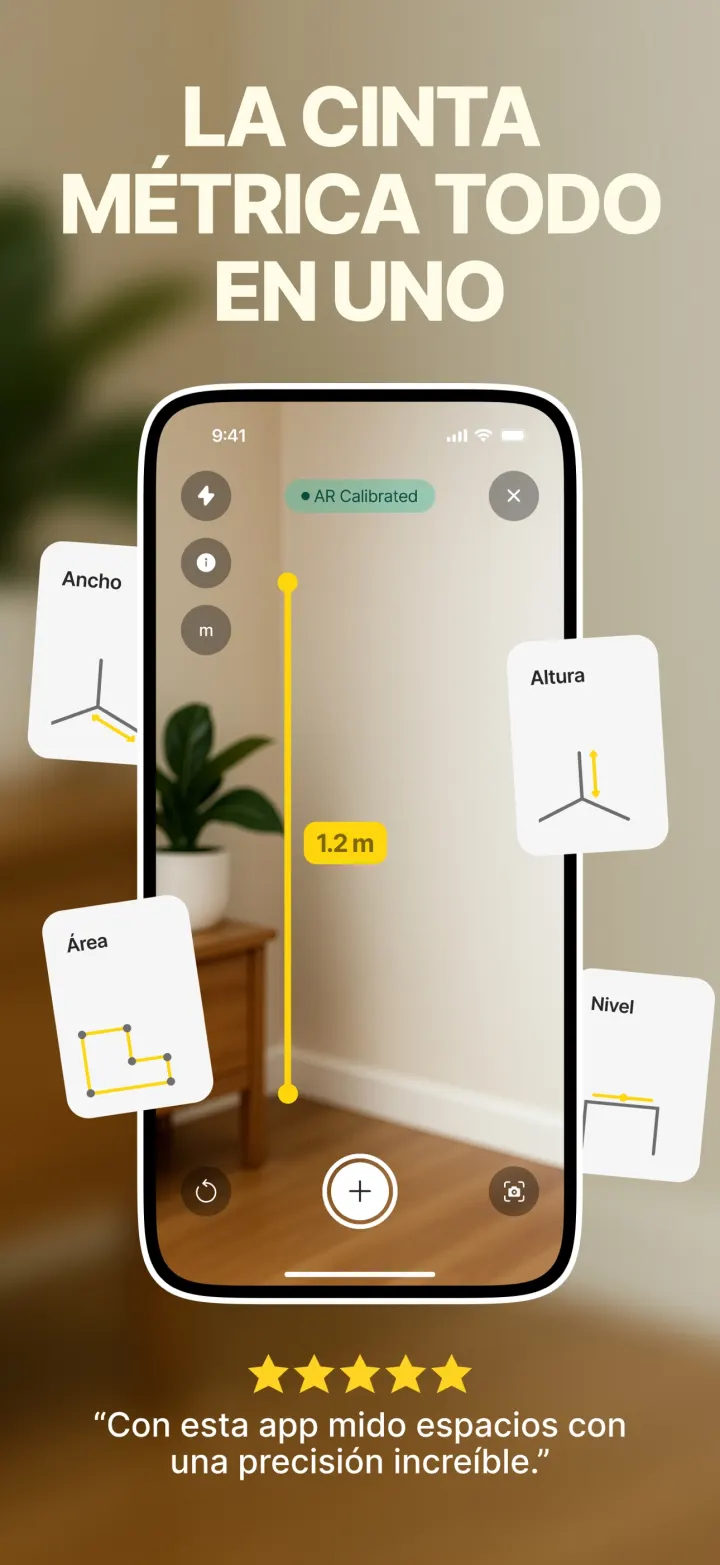
Funciona con iOS 17 y no necesita LiDAR. El nivel es gratis y la herramienta Ancho permite 3 medidas al día sin pagar; Premium quita ese límite y añade Altura y Área, con un plan semanal con prueba gratis o un plan anual. Sus medidas tienen los mismos límites que cualquier medición con RA: se acercan mucho, pero conviene confirmarlas con una cinta antes de cortar.
Fuentes
- Medir dimensiones con el iPhone, Apple (España): nombre Medidas, carpeta Utilidades, distancia de 0,5 a 3 m, medida manual, rectángulos, guías de bordes y visualización de regla.
- Medir dimensiones con el iPhone, Apple (México): la misma app aparece como Medición en el manual para Latinoamérica.
- Medir la altura de una persona en el iPhone, Apple: altura automática y cómo guardar la foto en Fotos o Archivos.
- Modelos con un escáner LiDAR, Apple: lista de iPhone Pro y Pro Max con LiDAR, del 12 Pro al 18 Pro.