iPhone · Medición con RA · Nivel de burbuja
La cinta métrica que llevas en el iPhone.
Una app para medir con la cámara: apunta, toca donde empieza y donde termina la medida y lee la longitud. Ancho, altura y área en realidad aumentada, y un nivel de burbuja que siempre es gratis.
Cuatro herramientas, una cámara
Los mismos modos que ves en la app. Todos trabajan sobre la imagen en directo de la cámara, mientras te mueves.
-
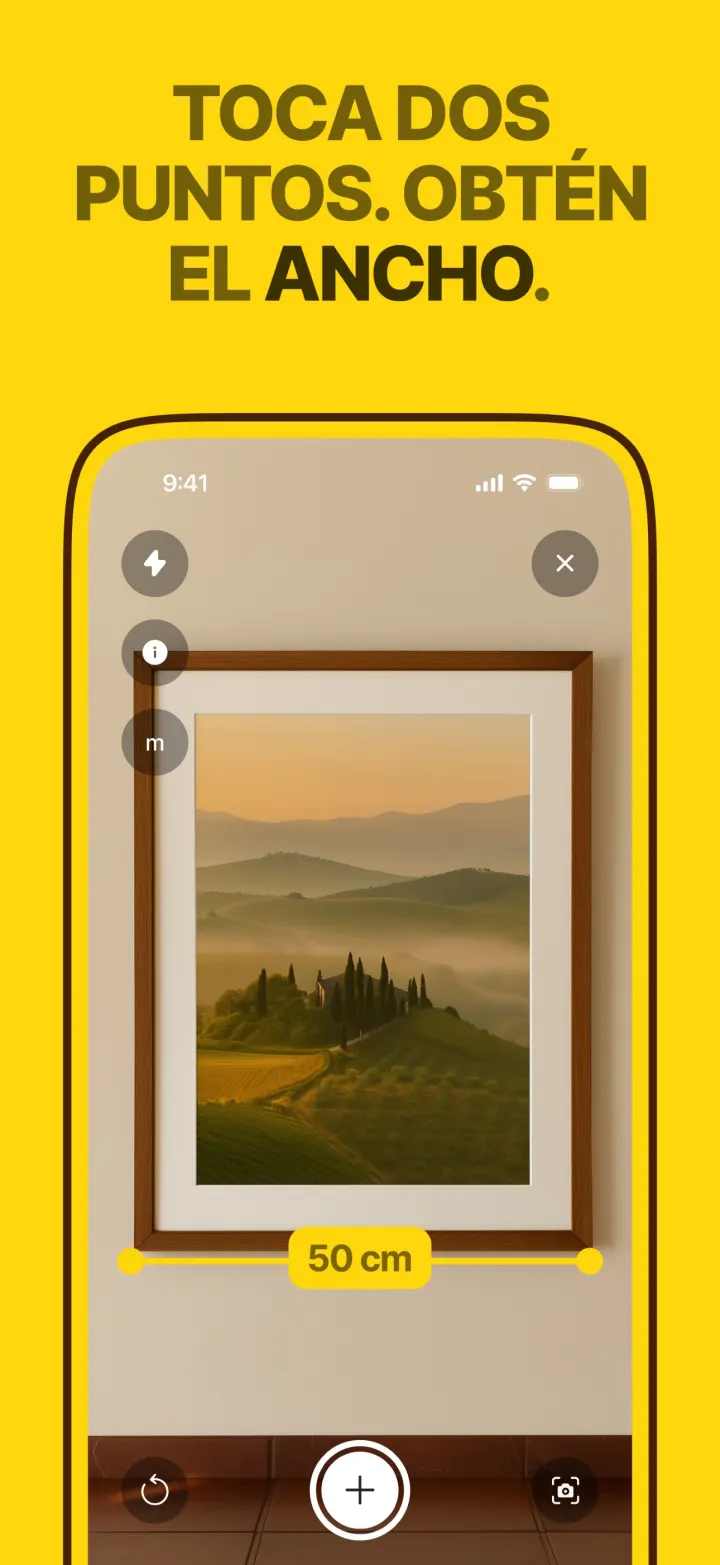

Ancho
Toca un borde, muévete hacia un lado y toca el otro. Puertas, estantes, sofás, marcos de cuadros.
Gratis: 3 mediciones de ancho al día · Premium: sin límite
Más información -
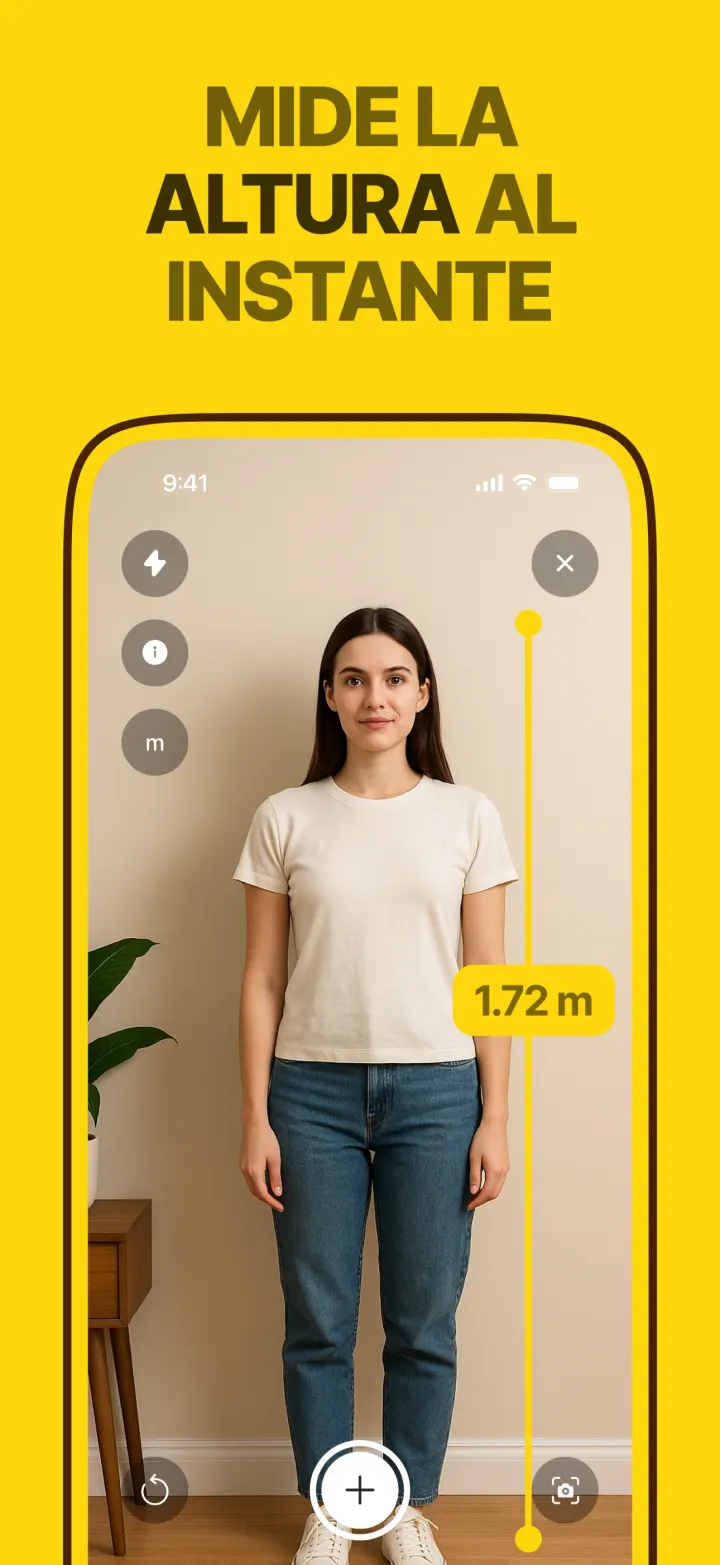

Altura
Apunta a la base y luego a la parte de arriba. Personas, paredes, armarios, techos.
Herramienta Premium · prueba gratis con el plan semanal
Más información -
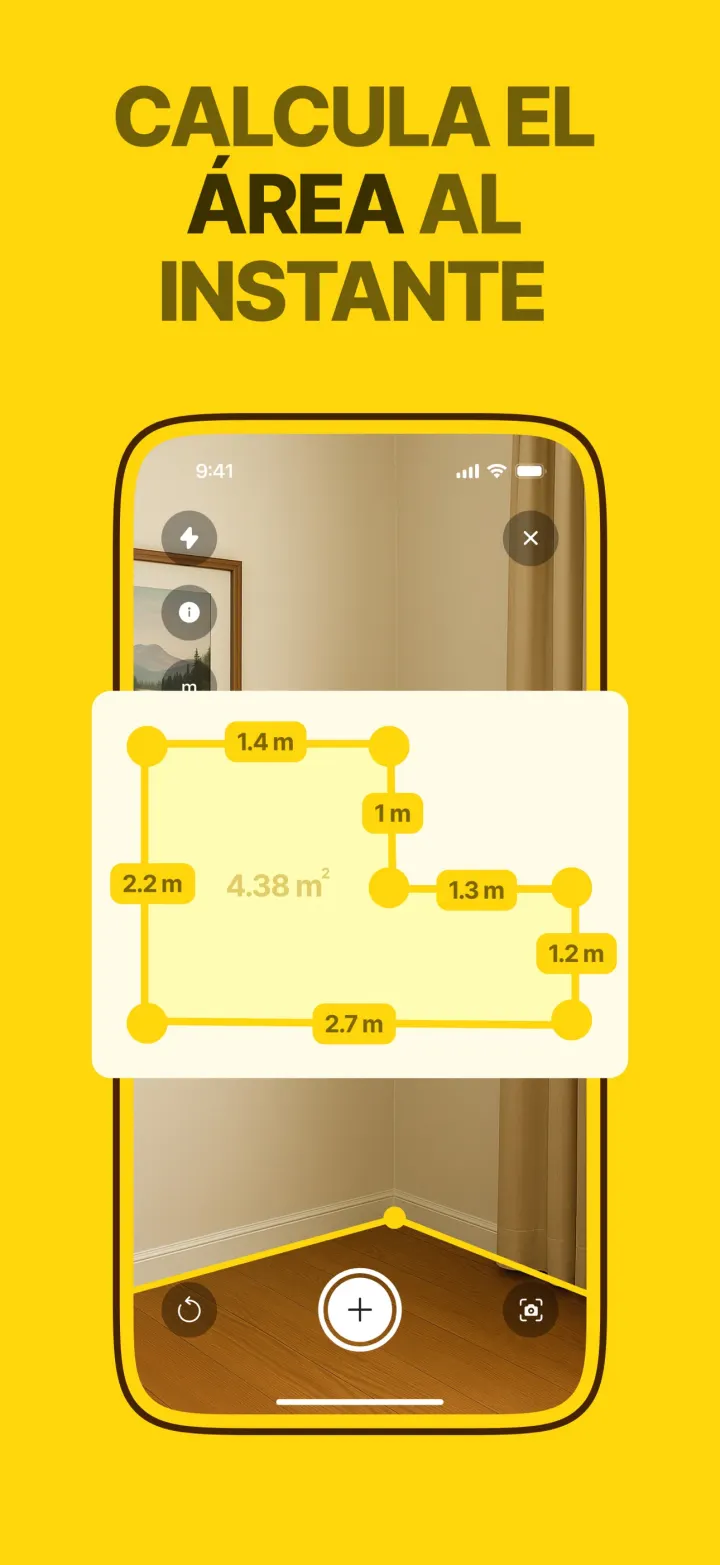

Área
Coloca puntos alrededor de un suelo o una pared y cierra la figura. Verás cada lado y el área total.
Herramienta Premium · prueba gratis con el plan semanal
Más información -
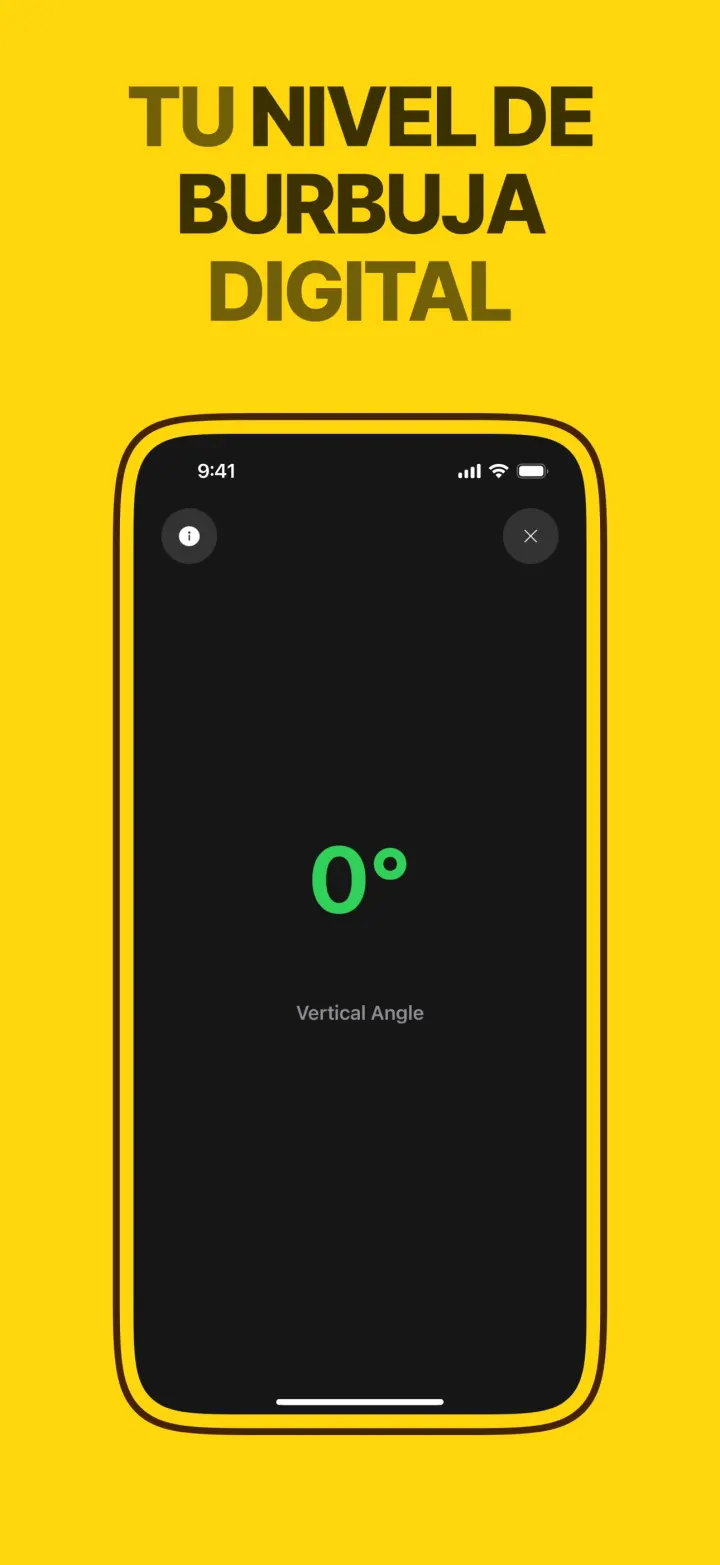

Nivel
Un nivel de burbuja para superficies verticales, horizontales y planas. Cambia de modo al girar el teléfono y se pone verde cuando está nivelado.
Gratis · sin límite
Más información
Una medida en tres toques
- 1
Mueve el teléfono despacio para que la app reconozca el espacio. Cuando aparezca RA calibrada, ya puedes medir.
- 2
Pon la marca central sobre el primer punto y toca el disparador. Una línea amarilla te sigue.
- 3
Toca otra vez sobre el segundo punto. La longitud se queda en pantalla, en metros, pulgadas o pies.
Qué es gratis y qué precisión tiene
Gratis
El nivel de burbuja, sin límite. Mediciones de ancho, 3 al día.
Premium
Ancho sin límite y las herramientas de altura y área. Plan semanal con prueba gratis, o plan anual.
Precisión
Medir con RA es rápido y se acerca mucho, pero no tiene precisión milimétrica. El error aumenta con la distancia y baja con buena luz. Antes de cortar nada, comprueba la medida una vez con una cinta métrica de verdad.
Preguntas sobre la app
¿Cómo hago mi primera medición?
Abre una herramienta y mueve el teléfono despacio sobre el suelo o el objeto hasta que aparezca RA calibrada. Pon la marca central sobre el primer punto, toca el disparador, ve al segundo punto y toca otra vez.
¿Qué precisión tiene?
Medir con RA se acerca mucho, pero no tiene precisión milimétrica. El error aumenta con la distancia y se reduce con buena luz y superficies con textura. Úsala para planificar y estimar, y confirma con una cinta métrica antes de cortar material.
¿Por qué dice que no encuentra una superficie?
ARKit necesita detalles a los que agarrarse. Las paredes blancas lisas, el cristal, los espejos y las habitaciones oscuras cuestan. Enciende la linterna, apunta primero al suelo o busca un borde con algo de textura.
¿Necesita LiDAR?
No. Funciona en cualquier iPhone con iOS 17. Los modelos con LiDAR encuentran las superficies más rápido con poca luz.
¿Puedo cambiar entre metros y pies?
Sí. Elige Métrico (m), Imperial (pulgada) o Imperial (ft) en Ajustes. La app empieza con la unidad que se usa en tu país.
Mídelo con el teléfono
Ancho, altura y área con la cámara del iPhone, y un nivel de burbuja que siempre es gratis.