iPhone · Misure in AR · Livella a bolla
L'app per misurare che trasforma l'iPhone in un metro.
Inquadra, tocca dove inizia e dove finisce la misura e leggi la lunghezza. Larghezza, altezza e area in realtà aumentata, più una livella a bolla sempre gratuita.
Quattro strumenti, una sola fotocamera
Le stesse modalità che trovi nell'app. Ognuna lavora sull'immagine dal vivo della fotocamera, mentre ti muovi.
-
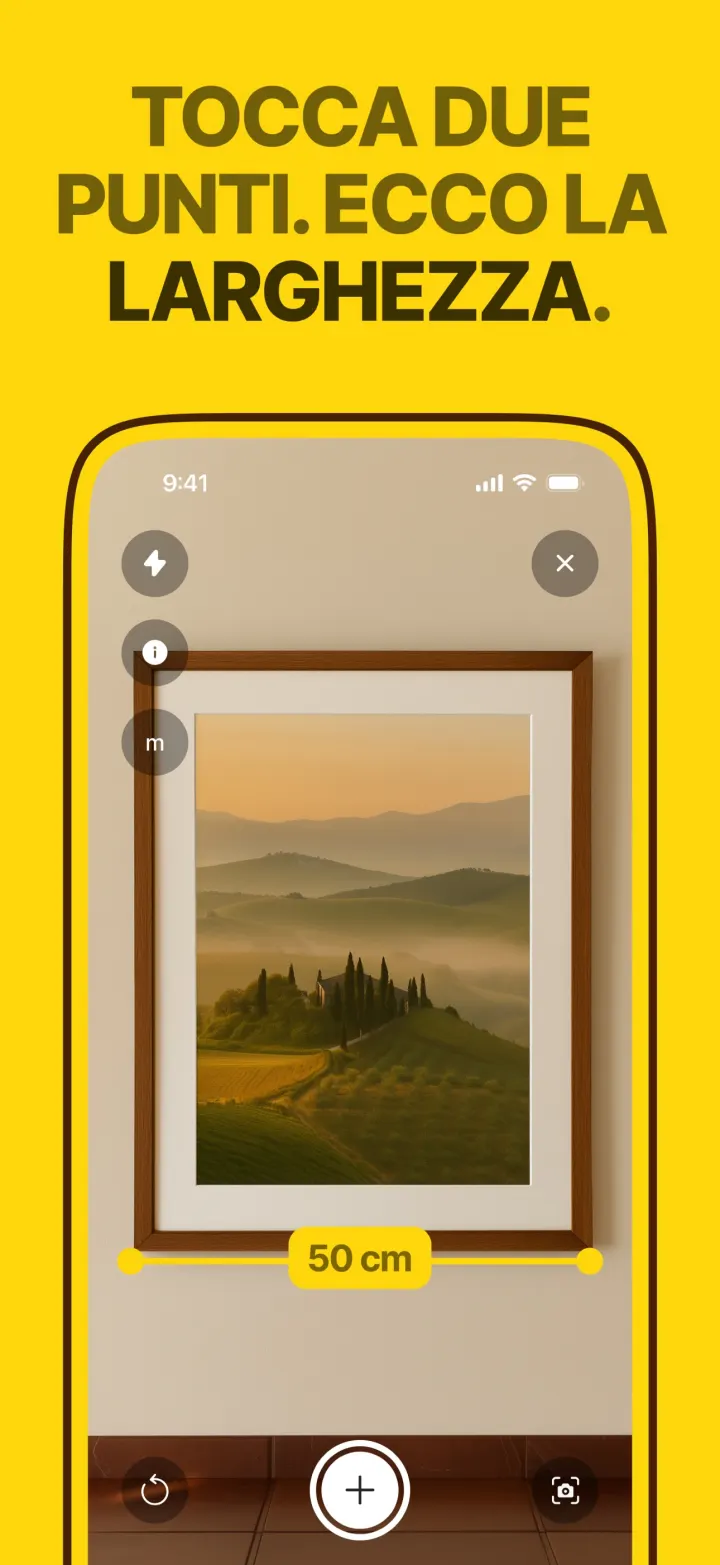

Larghezza
Tocca un bordo, spostati di lato, tocca l'altro. Porte, mensole, divani, cornici.
Gratis: 3 misure di larghezza al giorno · Premium: senza limiti
Scopri di più -
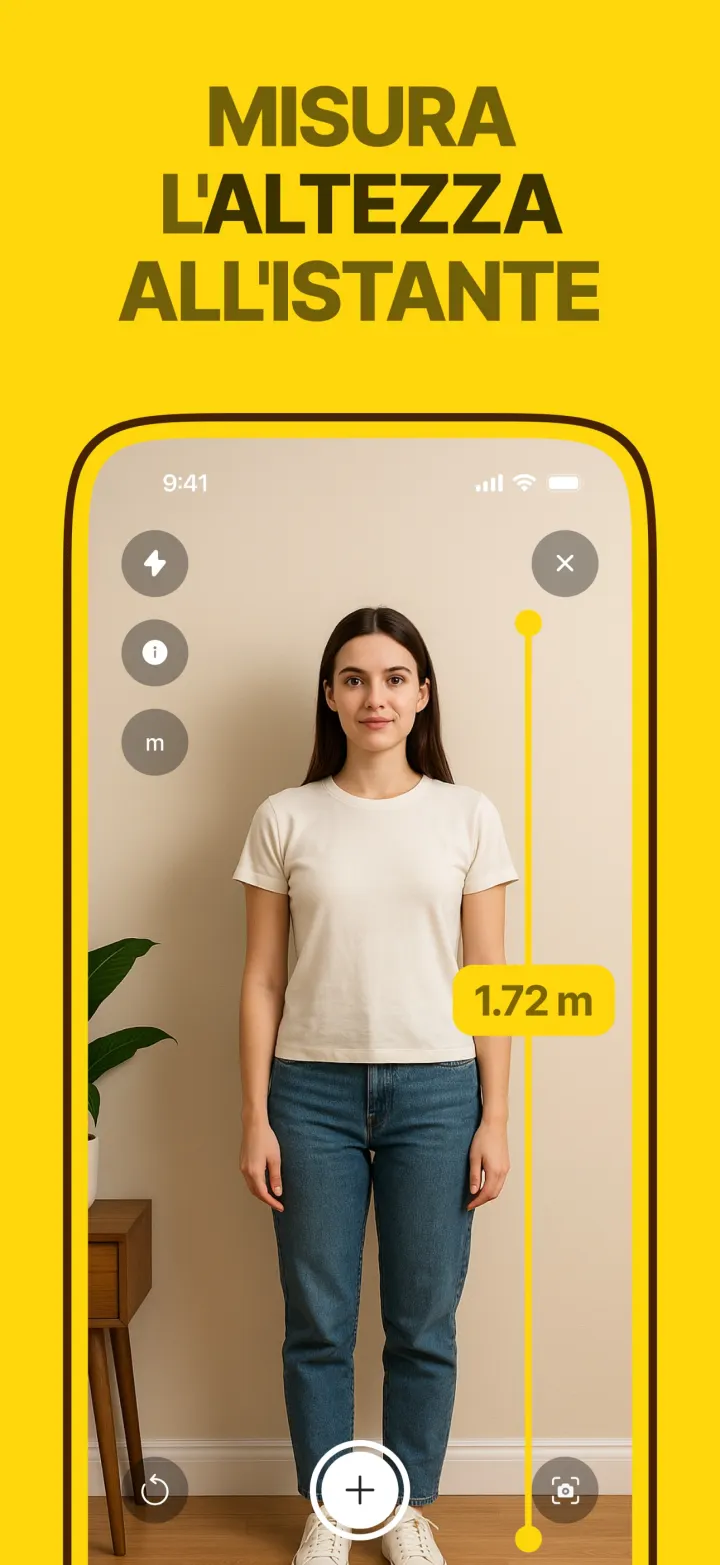

Altezza
Inquadra la base, poi la cima. Persone, pareti, mobili, soffitti.
Strumento Premium · prova gratuita con il piano settimanale
Scopri di più -
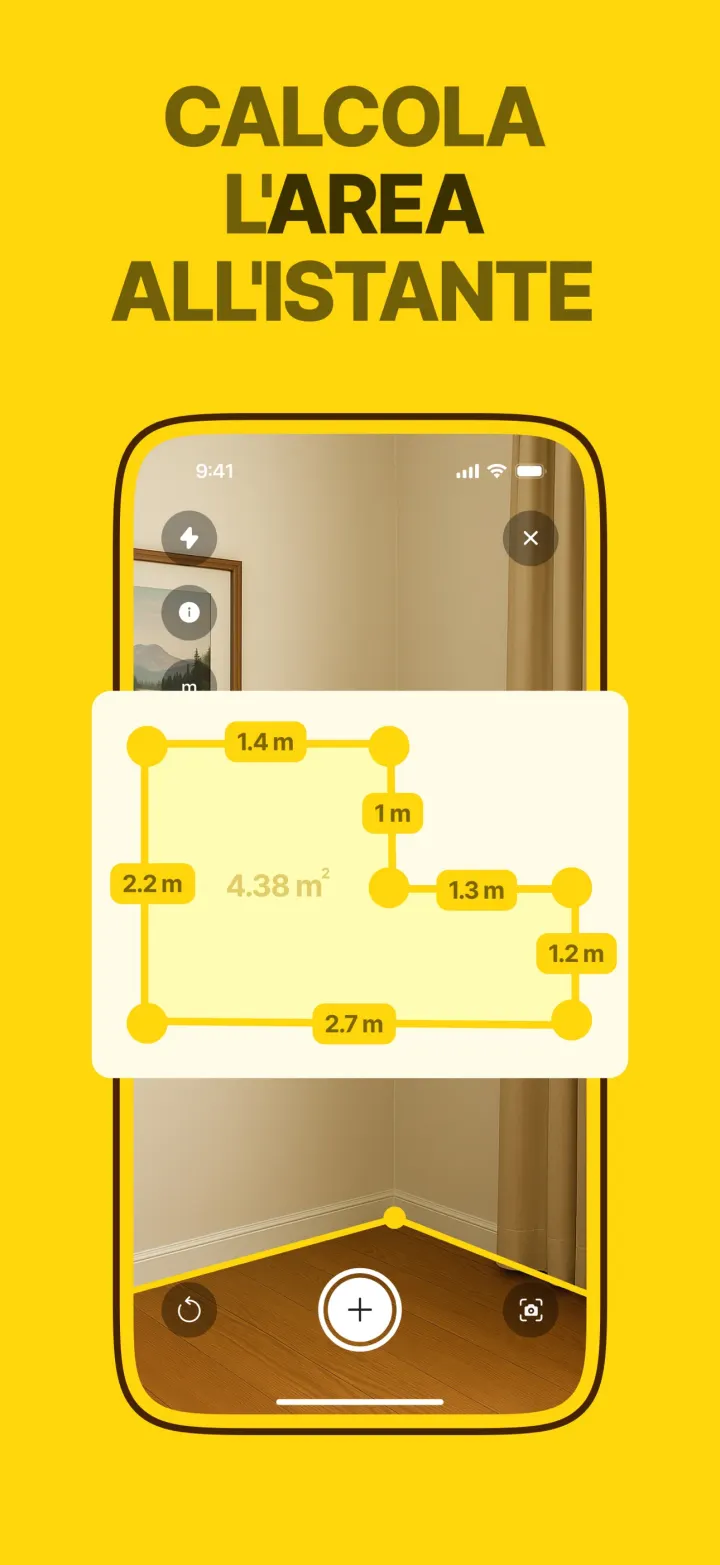

Area
Posiziona i punti attorno a un pavimento o a una parete e chiudi la forma. Vedi ogni lato e l'area totale.
Strumento Premium · prova gratuita con il piano settimanale
Scopri di più -
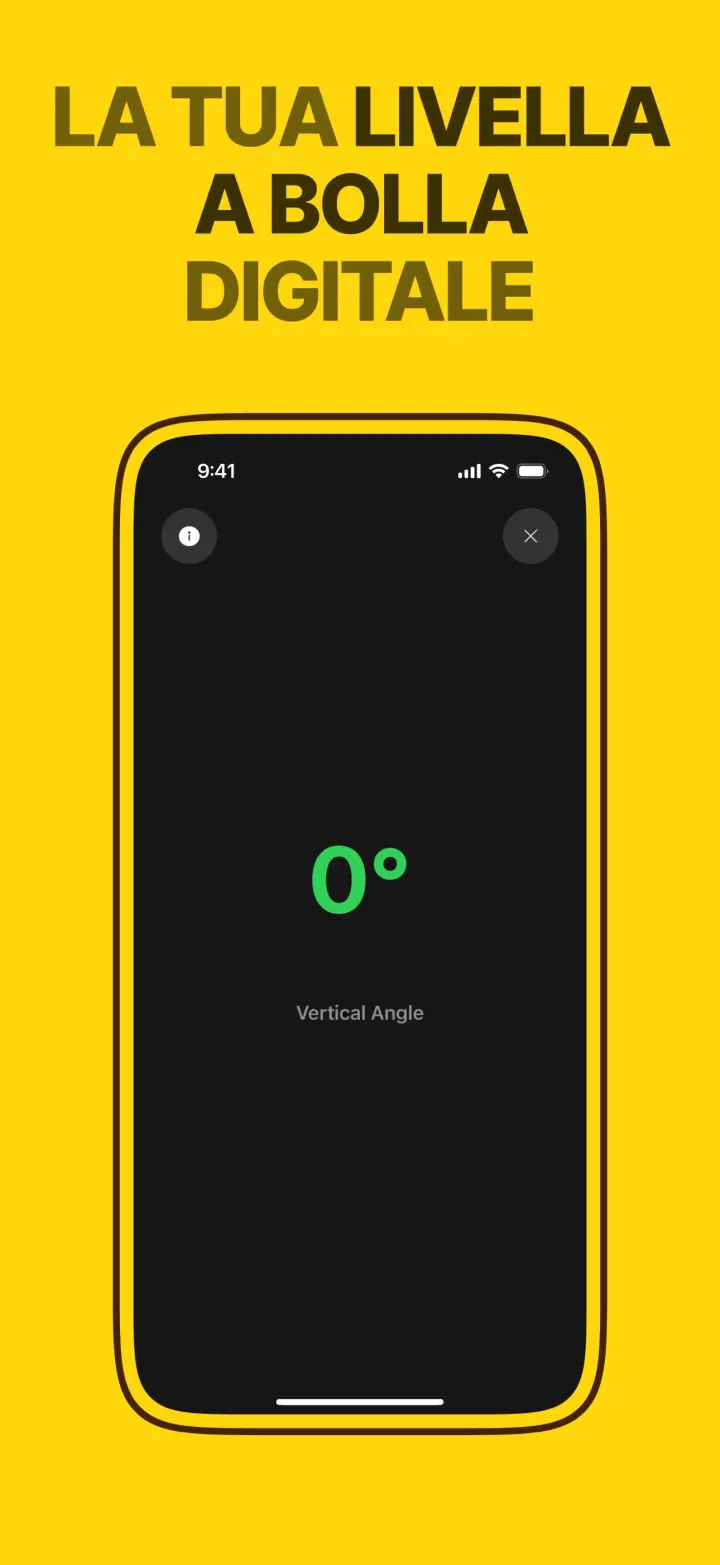

Livella
Una livella a bolla per superfici verticali, orizzontali e piane. Cambia modalità quando ruoti il telefono e diventa verde quando sei in bolla.
Gratis · senza limiti
Scopri di più
Tre tocchi per una misura
- 1
Muovi il telefono lentamente, così l'app riconosce l'ambiente. Quando compare AR calibrata, sei pronto.
- 2
Metti il mirino centrale sul primo punto e tocca il pulsante di scatto. Una linea gialla ti segue.
- 3
Tocca di nuovo sul secondo punto. La lunghezza resta sullo schermo, in metri, pollici o piedi.
Cosa è gratis e quanto è preciso
Gratis
La livella a bolla, senza limiti. Misure di larghezza, 3 al giorno.
Premium
Larghezza senza limiti, più gli strumenti Altezza e Area. Piano settimanale con prova gratuita, oppure annuale.
Precisione
La misura in AR è rapida e molto vicina al valore reale, anche se non è precisa al millimetro.L'errore cresce con la distanza e diminuisce con una buona luce. Prima di tagliare qualcosa, controlla il numero una volta con un metro vero.
Domande sull'app
Come faccio la prima misura?
Apri uno strumento e muovi il telefono lentamente sopra il pavimento o l'oggetto finché l'indicatore mostra AR calibrata. Metti il mirino centrale sul primo punto, tocca il pulsante di scatto, spostati sul secondo punto e tocca di nuovo.
Quanto è preciso?
La misura in AR si avvicina molto al valore reale, anche se non è precisa al millimetro. L'errore cresce con la distanza e diminuisce con una buona luce e superfici con un po' di texture. Usala per progettare e fare stime, e verifica con un metro prima di tagliare i materiali.
Perché dice che non trova una superficie?
ARKit ha bisogno di dettagli a cui agganciarsi. Pareti bianche lisce, vetro, specchi e stanze buie sono difficili. Accendi la torcia, inquadra prima il pavimento o punta su un bordo con un po' di texture.
Serve il LiDAR?
No. Funziona su qualsiasi iPhone con iOS 17. I modelli con LiDAR trovano le superfici più in fretta quando c'è poca luce.
Posso passare dai metri ai piedi?
Sì. In Impostazioni scegli Metrico (m), Imperiale (pollici) o Imperiale (ft). L'app parte con l'unità del tuo Paese.

Misuralo con il telefono
Larghezza, altezza e area con la fotocamera dell'iPhone, e una livella a bolla sempre gratuita.