Misure con iPhone: come usare l'app Metro
Come prendere misure con iPhone usando l'app Metro: distanze, rettangoli, altezza di una persona, vista Righello e livella, unità di misura e precisione reale.
9 ottobre 2026
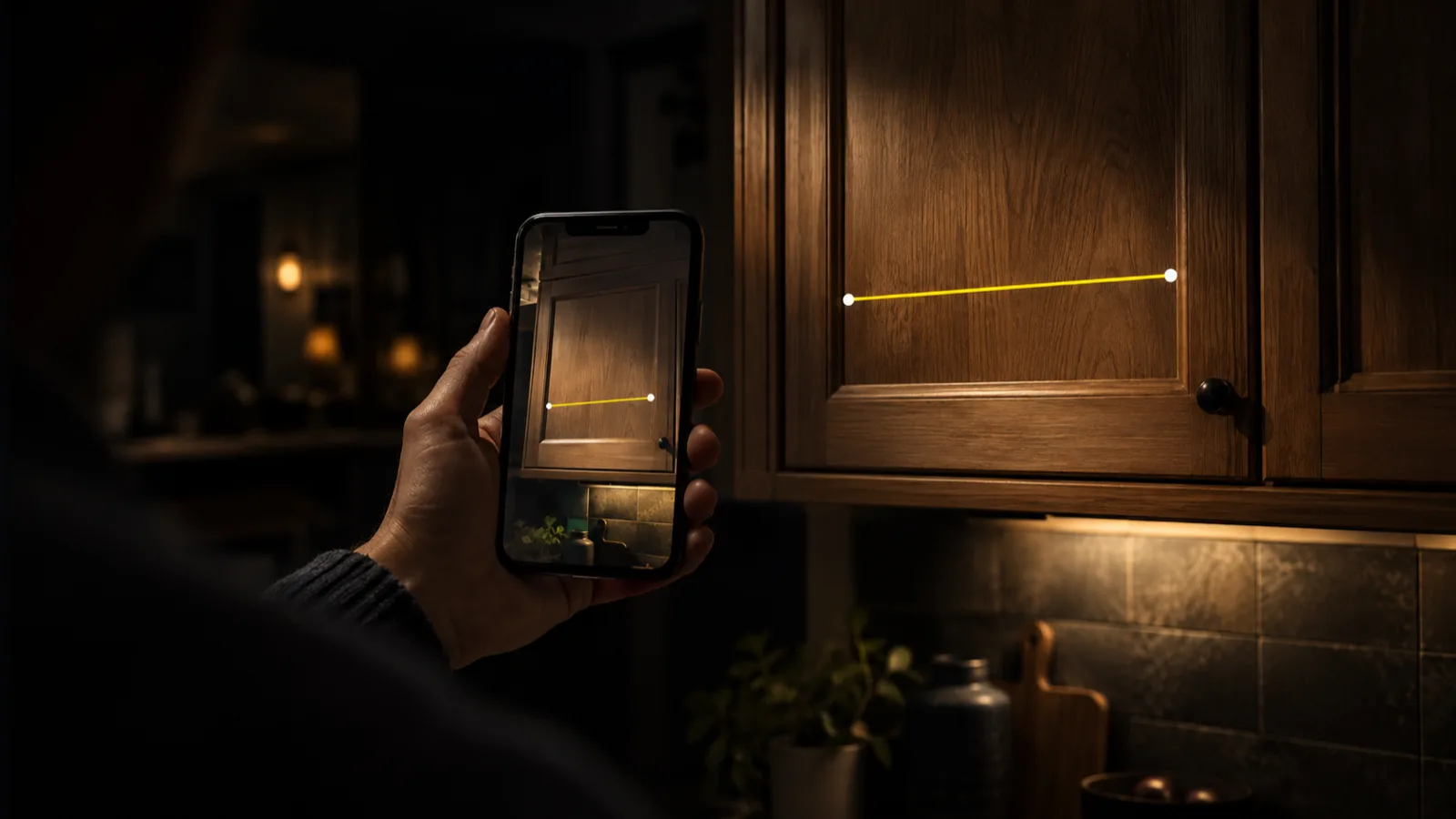
Per prendere misure con iPhone usa l’app Metro, che si trova nella cartella Utility. In inglese si chiama Measure, ed è per questo che molti la cercano come “Misure”. Muovi lentamente il telefono per fargli riconoscere l’ambiente, metti il punto al centro dello schermo dove inizia la misura e tocca il pulsante +, poi spostati sul punto finale e tocca di nuovo +. Apple dice che le misure sono approssimative e che i risultati migliori arrivano su oggetti ben definiti tra 0,5 e 3 metri dal telefono.
Prima di iniziare
Metro è già installata su iPhone. Se non la trovi nella schermata Home, apri la cartella Utility o cercala con la ricerca. Quando l’app si apre si accende la fotocamera e in alto compare un puntino verde, che segnala che la fotocamera è in uso.
Dai all’app qualche secondo per riconoscere le superfici. Inquadra lentamente la zona che vuoi misurare. I movimenti bruschi e le pareti lisce e uniformi rendono più difficile agganciare i punti.
Misurare una distanza
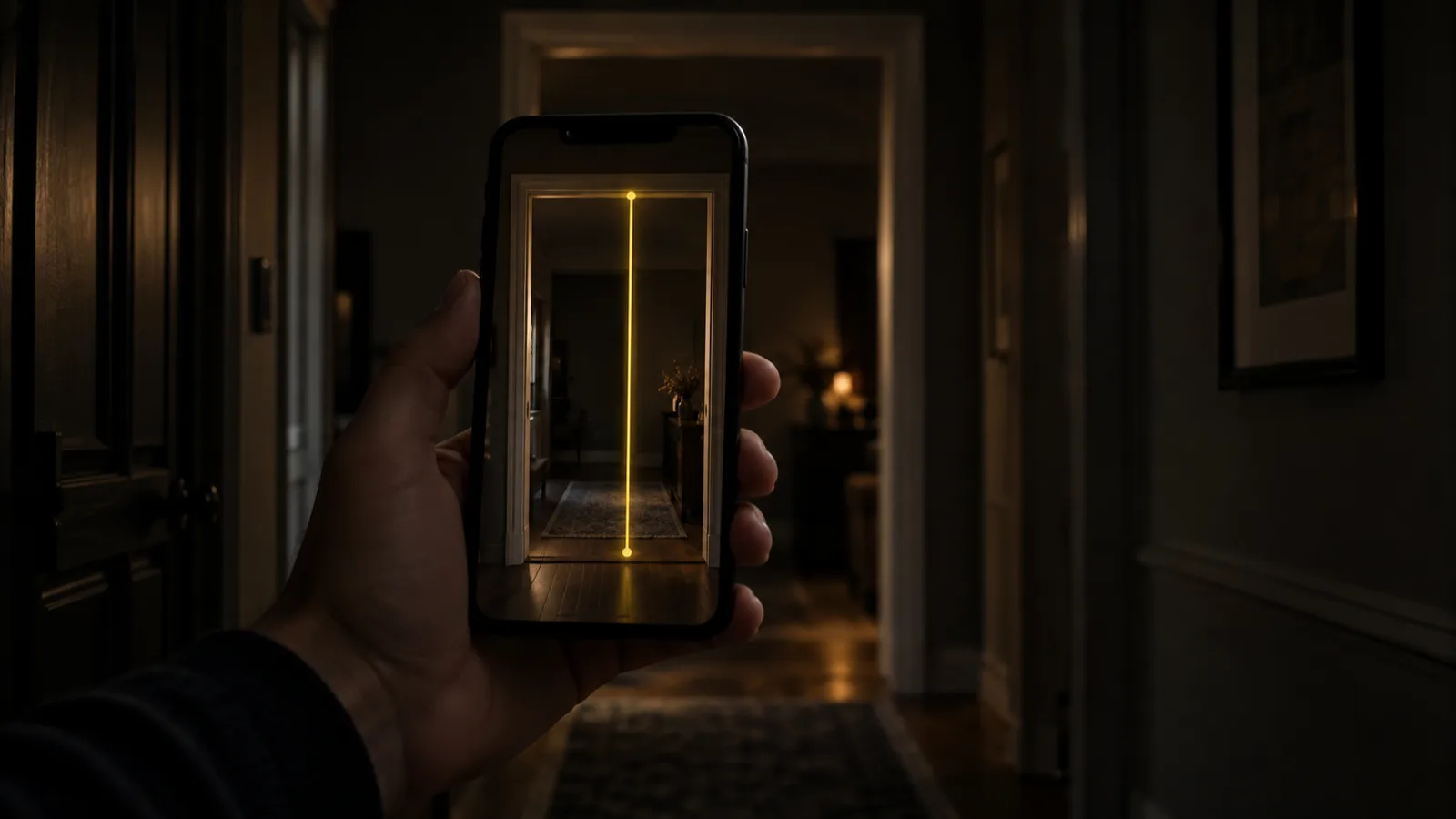
- Allinea il punto al centro dello schermo con il punto da cui vuoi partire.
- Tocca il pulsante +.
- Muovi lentamente l’iPhone verso il punto finale.
- Tocca di nuovo +. La lunghezza compare sulla linea.
- Per conservarla, tocca il pulsante di scatto e salva la foto della misura.
Tocca Cancella per ricominciare, oppure aggiungi un’altra misura sulla stessa schermata.
Misurare un rettangolo in automatico
Inquadra un oggetto rettangolare, come una cornice, una scatola, una porta o un cartello. Quando l’iPhone riconosce i bordi, l’oggetto viene circondato da un riquadro bianco. Tocca il riquadro o il pulsante + per vedere le dimensioni. Il riconoscimento funziona meglio con bordi netti e ben contrastati rispetto allo sfondo.
Le funzioni che richiedono lo scanner LiDAR
Alcune funzioni di Metro sono disponibili solo sui modelli con scanner LiDAR. Secondo Apple sono gli iPhone Pro e Pro Max, dall’iPhone 12 Pro in poi. I modelli base, Plus, mini, e, SE e Air non lo hanno.
| Funzione | Cosa fa | Serve il LiDAR |
|---|---|---|
| Distanza tra due punti | Misura manuale con il pulsante + | No |
| Rettangoli automatici | Riconosce un rettangolo e ne mostra le dimensioni | No |
| Livella | Bolla e inclinazione in gradi | No |
| Guide dei bordi | Linee che si agganciano ai bordi dritti di mobili e piani | Sì |
| Vista Righello | Trasforma la linea di misura in un righello con le tacche | Sì |
| Altezza di una persona | Misura una persona in automatico | Sì |
| Elenco delle misurazioni | Mostra le misure della sessione con gli screenshot | Sì |
Guide dei bordi. Porta il punto centrale lungo il bordo dritto di un tavolo o di un mobile finché compare una linea. Tocca + dove vuoi iniziare, segui la linea e tocca + alla fine.
Vista Righello. Dopo aver misurato tra due punti, avvicina l’iPhone alla linea: diventa un righello con le misure intermedie, utile per leggere dove cade un valore.
Altezza di una persona. Inquadra la persona per intero, dai piedi alla testa. Dopo un momento compare una linea sopra la testa, i capelli o il cappello, con l’altezza. Funziona anche con una persona seduta. Scatta la foto e salvala in Foto o in File. Per rifare la misura, punta il telefono altrove per un attimo e poi di nuovo sulla persona.
Elenco delle misurazioni. Tocca il pulsante dell’elenco per vedere le misure recenti della sessione. Tocca Copia e incollale in Note o in un’altra app. Le altezze delle persone non finiscono nell’elenco, quindi salvale come foto.
Usare iPhone come livella
La livella è dentro Metro. Apri l’app e tocca Livella, poi appoggia l’iPhone all’oggetto.
- Raddrizzare un oggetto: appoggia il bordo del telefono, per esempio, a una cornice e ruotala finché lo schermo diventa verde.
- Riprodurre un’inclinazione: tocca lo schermo per registrare l’inclinazione del primo oggetto, poi appoggia il telefono al secondo e regolalo finché lo schermo diventa verde. Tocca di nuovo per azzerare.
Lo schermo mostra anche di quanti gradi sei fuori bolla. Togli prima una cover spessa o irregolare, perché cambia l’angolo a cui appoggia il telefono.
Centimetri o pollici
Metro mostra le misure nel sistema metrico (metri e centimetri) o in quello imperiale (piedi e pollici). Su un iPhone configurato per l’Italia parte già in metri. Per cambiare sistema apri l’app Impostazioni, cerca Metro nell’elenco delle app e scegli il sistema che preferisci. Da iOS 18 le impostazioni delle app sono raccolte nella sezione App.
Quanto sono precise le misure con iPhone
Apple non pubblica un margine d’errore per Metro. La guida ufficiale definisce le misure approssimative e consiglia di stare tra 0,5 e 3 metri dall’oggetto. In pratica i risultati bastano per decidere se un mobile entra in una nicchia o se un divano passa dalla porta, ma non per tagliare un ripiano o ordinare una tenda su misura.
Cosa influisce sulla precisione:
- Distanza. L’errore cresce con la distanza dall’oggetto e con la lunghezza della linea.
- LiDAR. I modelli con scanner LiDAR misurano la profondità direttamente, quindi i punti restano fermi e i bordi si agganciano meglio. Gli altri stimano la profondità solo dall’immagine.
- Luce e superfici. Buona luce e superfici con un po’ di texture aiutano. Vetro, specchi, superfici lucide, pareti bianche e stanze buie rendono il tracciamento meno stabile.
- Movimento. Muovere il telefono in fretta o camminare a lungo tra un punto e l’altro fa sommare piccoli errori.
Per misure migliori: scansiona lentamente per qualche secondo prima del primo punto, resta entro 0,5 e 3 metri, avvicinati a ogni punto prima di toccarlo, misura due volte la stessa cosa e controlla con un metro vero tutto quello che devi tagliare, ordinare o montare.
Quando serve un’app in più
Metro è gratuita, già installata, e fa bene distanze, rettangoli e livella. Un’app dedicata ha senso quando ti serve qualcosa che Metro non copre.
- Superfici irregolari. La guida di Apple parla di area solo per i rettangoli che Metro riconosce. Per una stanza a L o con una parete inclinata, lo strumento Area di Measuring Tape ti fa toccare ogni angolo, scrive ogni lato e calcola il totale in m², con un report da copiare o condividere. Vedi l’app per misurare la superficie oppure fai il conto a mano con il calcolo dei metri quadri.
- Unità. In Measuring Tape scegli metri, pollici o piedi come unità di visualizzazione.
- Livella con numeri grandi. La livella di Measuring Tape è gratuita e senza limiti, mostra i gradi in grande e passa da sola tra verticale, orizzontale e piano mentre giri il telefono.
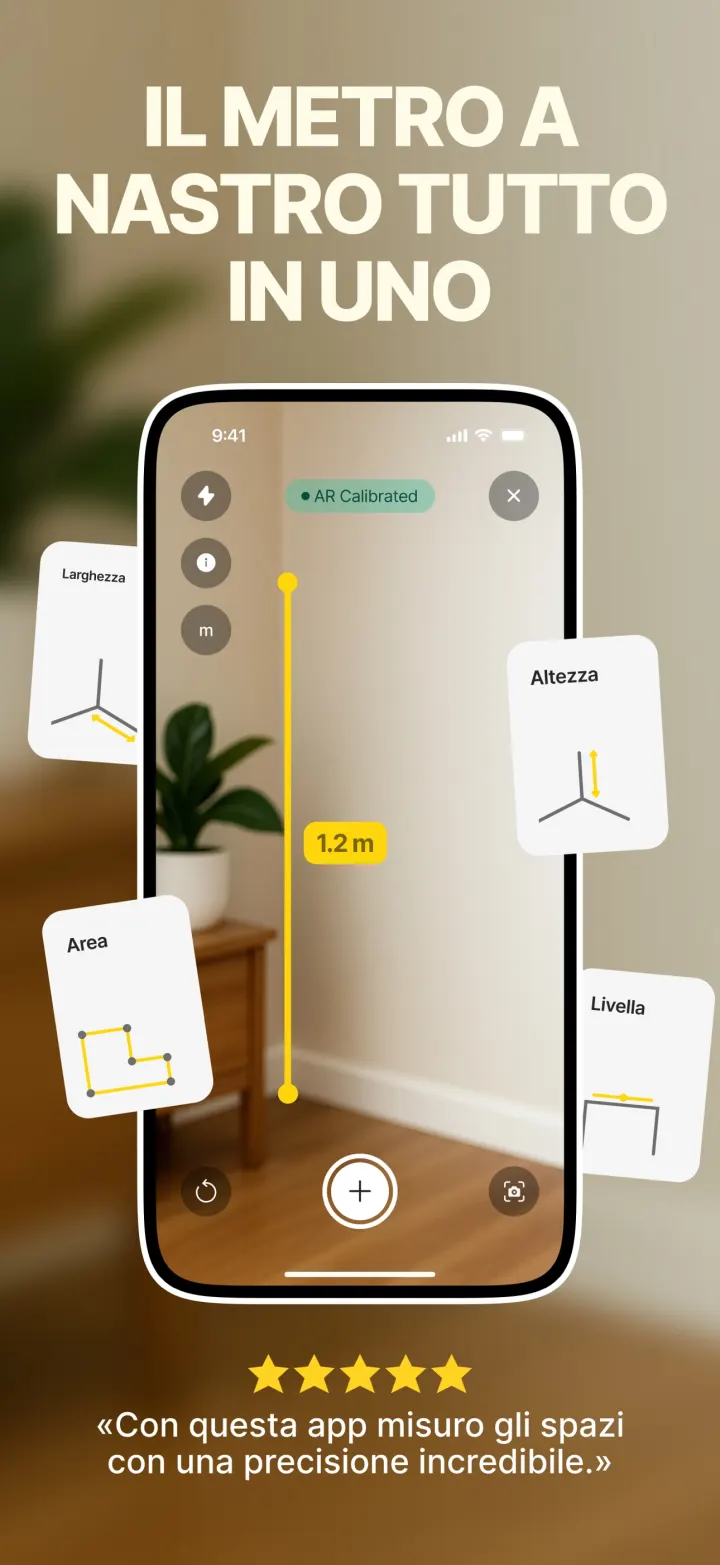
In Measuring Tape la livella è gratuita, la larghezza ha 3 misure gratis al giorno, mentre altezza e area sono funzioni Premium. Funziona da iOS 17 e non richiede il LiDAR, ma le misure in realtà aumentata hanno gli stessi limiti di Metro: vicine al valore reale, non precise al millimetro, da controllare con un metro prima di tagliare.
Fonti
- Misurare dimensioni con iPhone, Apple Supporto: nome dell’app Metro nella cartella Utility, distanza 0,5–3 m, rettangoli automatici, guide dei bordi e vista Righello.
- Misurare l’altezza di una persona con iPhone, Apple Supporto: misura dell’altezza, anche da seduti, e salvataggio in Foto o File.
- Utilizzare iPhone come livella, Apple Supporto: pulsante Livella, schermo verde e registrazione dell’inclinazione.
- Modelli con scanner LiDAR, Apple Supporto: elenco degli iPhone Pro e Pro Max con LiDAR, dall’iPhone 12 Pro all’iPhone 18 Pro Max.