Miarka w iPhonie: jak mierzyć aplikacją Miarka
Miarka iPhone krok po kroku: pomiar odległości i prostokątów, wzrost, poziomica, lista pomiarów, funkcje modeli z LiDAR i realna dokładność pomiaru.
9 października 2026
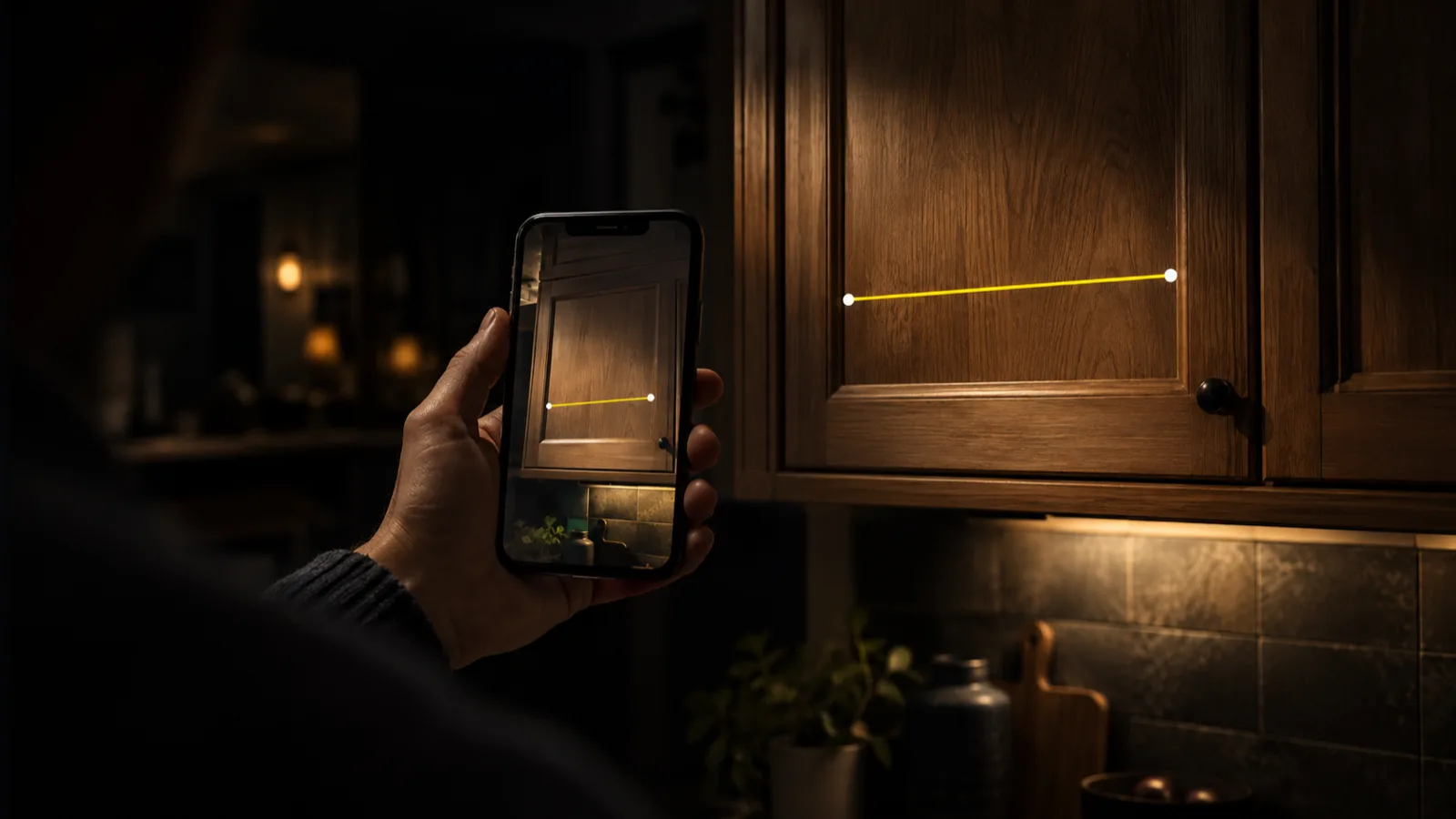
Miarka to wbudowana aplikacja Apple, która mierzy aparatem iPhone’a. Otwórz ją z folderu Narzędzia, powoli przesuń telefonem po otoczeniu, ustaw kropkę na środku ekranu w punkcie początkowym i stuknij przycisk +. Potem skieruj kropkę na punkt końcowy i stuknij + jeszcze raz, a na ekranie pojawi się długość. Apple podaje, że wyniki są przybliżone, a najlepiej wychodzą przy obiektach o wyraźnych kształtach, oddalonych od pół metra do trzech metrów.
Gdzie jest Miarka
Miarka jest częścią systemu iOS, więc nie trzeba jej pobierać. Jeśli nie widzisz jej na ekranie głównym, zajrzyj do folderu Narzędzia albo wpisz „Miarka” w wyszukiwarce na iPhonie. Po uruchomieniu włącza się aparat, a na górze ekranu pojawia się zielona kropka. To znak, że aparat jest w użyciu.
Daj aplikacji kilka sekund na rozpoznanie powierzchni. Skanuj otoczenie powoli i trzymaj telefon tak, żeby cały mierzony obiekt mieścił się w kadrze. Szybkie ruchy i gładkie, jednolite ściany utrudniają pomiar.
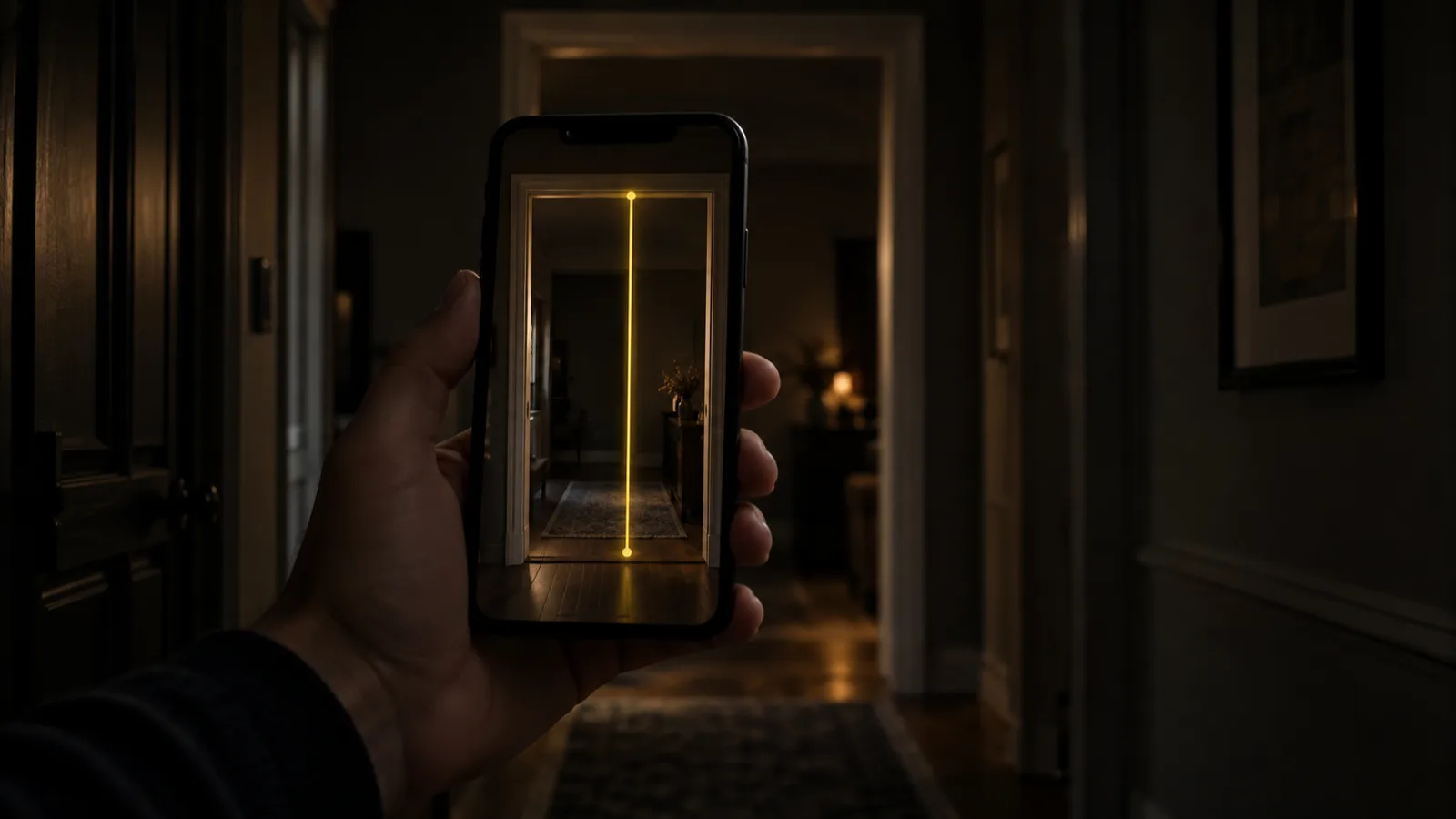
Pomiar odległości między dwoma punktami
- Ustaw kropkę na środku ekranu w miejscu, od którego zaczynasz pomiar.
- Stuknij +.
- Powoli przesuń telefon, aż kropka znajdzie się w punkcie końcowym.
- Stuknij + jeszcze raz. Długość pojawi się na linii.
- Jeśli chcesz zachować wynik, stuknij przycisk migawki, żeby zrobić zdjęcie pomiaru.
Możesz od razu zrobić kolejny pomiar albo stuknąć Wymaż, żeby zacząć od nowa. Gdy masz wątpliwości, jak odczytać wynik na tradycyjnej taśmie, porównaj go z miarką zwijaną przyłożoną w tym samym miejscu.
Automatyczny pomiar prostokątów
Skieruj aparat na obiekt o prostokątnym kształcie, na przykład ramę obrazu, pudełko, drzwi albo tablicę. Gdy Miarka wykryje krawędzie, otoczy obiekt białą ramką. Stuknij w ramkę albo w +, a aplikacja pokaże wymiary obiektu. Zdjęcie pomiaru zrobisz przyciskiem migawki.
Wykrywanie działa najlepiej przy obiektach z wyraźnymi, kontrastowymi krawędziami. Biała szafka na białej ścianie to trudny przypadek.
Funkcje dostępne tylko na niektórych modelach
Część funkcji Apple opisuje jako dostępne „na obsługiwanych modelach”. Chodzi o iPhone’y ze skanerem LiDAR, czyli modele Pro i Pro Max od iPhone’a 12 Pro. Zwykłe modele, a także Plus, mini, e, SE i Air, nie mają tego skanera.
| Funkcja | Co robi | Wymaga LiDAR |
|---|---|---|
| Odległość między dwoma punktami | Ręczny pomiar przyciskiem + | Nie |
| Automatyczne prostokąty | Wykrywa prostokąt i podaje wymiary | Nie |
| Poziomica | Poziom i odchylenie w stopniach | Nie |
| Linie pomocnicze na krawędziach | Linia przyciąga się do prostych krawędzi mebli i blatów | Tak |
| Widok linijki | Linia pomiaru zmienia się w linijkę z podziałką | Tak |
| Wzrost osoby | Mierzy wzrost automatycznie | Tak |
| Lista pomiarów | Pokazuje pomiary z bieżącej sesji | Tak |
Linie pomocnicze
Przesuń kropkę wzdłuż prostej krawędzi, na przykład blatu stołu. Pojawi się linia pomocnicza. Stuknij + w miejscu początku, prowadź telefon wzdłuż linii i stuknij + na końcu.
Widok linijki
Po zmierzeniu odległości między dwoma punktami przysuń telefon bliżej linii pomiaru. Zmieni się ona w linijkę z jednostkami, na której łatwiej zobaczyć, gdzie wypada konkretna długość.
Pomiar wzrostu
Trzymaj iPhone’a tak, żeby cała osoba, od stóp do czubka głowy, mieściła się w kadrze. Po chwili na czubku głowy, włosów albo nakrycia głowy pojawi się linia, a pod nią wynik. Działa to także na osobie, która siedzi. Zdjęcie zrobisz przyciskiem migawki. Żeby je zachować, stuknij miniaturę w lewym dolnym rogu, potem Gotowe, i wybierz zapis w Zdjęciach albo w Plikach. Aby zmierzyć jeszcze raz, odwróć na chwilę telefon w inną stronę.
Lista pomiarów
Stuknij przycisk listy, żeby zobaczyć ostatnie pomiary razem ze zrzutami ekranu. Aby je zachować, stuknij Kopiuj, otwórz na przykład Notatki i wklej. Pomiarów wzrostu na tej liście nie ma, więc zapisuj je jako zdjęcia.
Poziomica w iPhonie
Poziomica jest w tej samej aplikacji. Otwórz Miarkę i stuknij Poziom.
- Poziomowanie obiektu: przyłóż iPhone’a do obiektu, na przykład ramy obrazu, i obracaj go, aż ekran zmieni kolor na zielony.
- Przenoszenie nachylenia: przyłóż telefon do pierwszego obiektu i stuknij ekran, żeby zapamiętać jego nachylenie. Potem przyłóż telefon do drugiego obiektu i ustaw go tak, by ekran zrobił się zielony. Kolejne stuknięcie zeruje poziom.
Ekran pokazuje też, o ile stopni telefon odbiega od poziomu. Zdejmij grube albo nierówne etui, bo zmienia kąt, pod jakim leży telefon.
Metry czy cale
Miarka pokazuje wyniki w jednostkach metrycznych (metry i centymetry) albo imperialnych (stopy i cale). Jeśli wyniki pojawiają się w calach, otwórz aplikację Ustawienia, znajdź Miarkę i wybierz jednostki metryczne. Od iOS 18 ustawienia większości aplikacji są zebrane w sekcji Ustawienia > Aplikacje, więc tam szukaj Miarki, jeśli nie ma jej na głównej liście.
Jak dokładna jest Miarka w iPhonie
Apple nie podaje konkretnej dokładności. W podręczniku nazywa wyniki przybliżonymi i zaleca obiekty w odległości od 0,5 do 3 m. W praktyce wynik zwykle wystarcza do planowania, na przykład żeby sprawdzić, czy komoda zmieści się pod ścianą. Do cięcia materiału jest za mało precyzyjny.
Co wpływa na wynik:
- Odległość. Błąd rośnie, gdy obiekt jest daleko i gdy mierzony odcinek jest długi.
- LiDAR. Modele ze skanerem mierzą głębię bezpośrednio, więc punkty lepiej trzymają się miejsca. Pozostałe modele szacują głębię tylko z obrazu z aparatu.
- Światło i powierzchnie. Pomaga dobre światło i powierzchnie z fakturą. Szkło, lustra, błyszczące fronty, gładkie białe ściany i ciemne pokoje pogarszają śledzenie.
- Ruch. Szybkie ruchy telefonem albo długie przejście między punktami sumują drobne błędy.
Jak mierzyć dokładniej:
- Przed postawieniem pierwszego punktu skanuj otoczenie powoli przez kilka sekund.
- Stań w odległości od 0,5 do 3 m i trzymaj telefon mniej więcej równolegle do mierzonej powierzchni.
- Przed stuknięciem podejdź trochę bliżej do punktu, żeby kropka trafiła dokładnie tam, gdzie chcesz.
- Zmierz to samo dwa razy. Jeśli wyniki różnią się bardziej, niż możesz zaakceptować, użyj taśmy.
- Wszystko, co tniesz, zamawiasz albo montujesz, sprawdź zwykłą miarką.
Kiedy przyda się inna aplikacja
Miarka od Apple jest darmowa, wbudowana i dobrze radzi sobie z szybkimi pomiarami długości, prostokątami i poziomowaniem. Osobna aplikacja ma sens, gdy potrzebujesz czegoś, czego Miarka nie robi.
- Nieregularne powierzchnie. Podręcznik Apple opisuje tylko wymiary wykrytych prostokątów. Przy pokoju w kształcie L albo podłodze ze skośną ścianą narzędzie Powierzchnia w aplikacji Measuring Tape pozwala stuknąć każdy narożnik dowolnego kształtu, podpisuje każdy bok i podaje sumę w m², a raport możesz skopiować albo udostępnić. Zobacz pomiar powierzchni albo policz to ręcznie według poradnika jak obliczyć metry kwadratowe.
- Jednostki. W Measuring Tape jako jednostkę wyświetlania wybierasz metry, cale albo stopy.
- Poziomica obok narzędzi AR. Jej poziomica jest darmowa i bez limitu, ma duży odczyt i sama przełącza się między pionem, poziomem i telefonem położonym płasko.
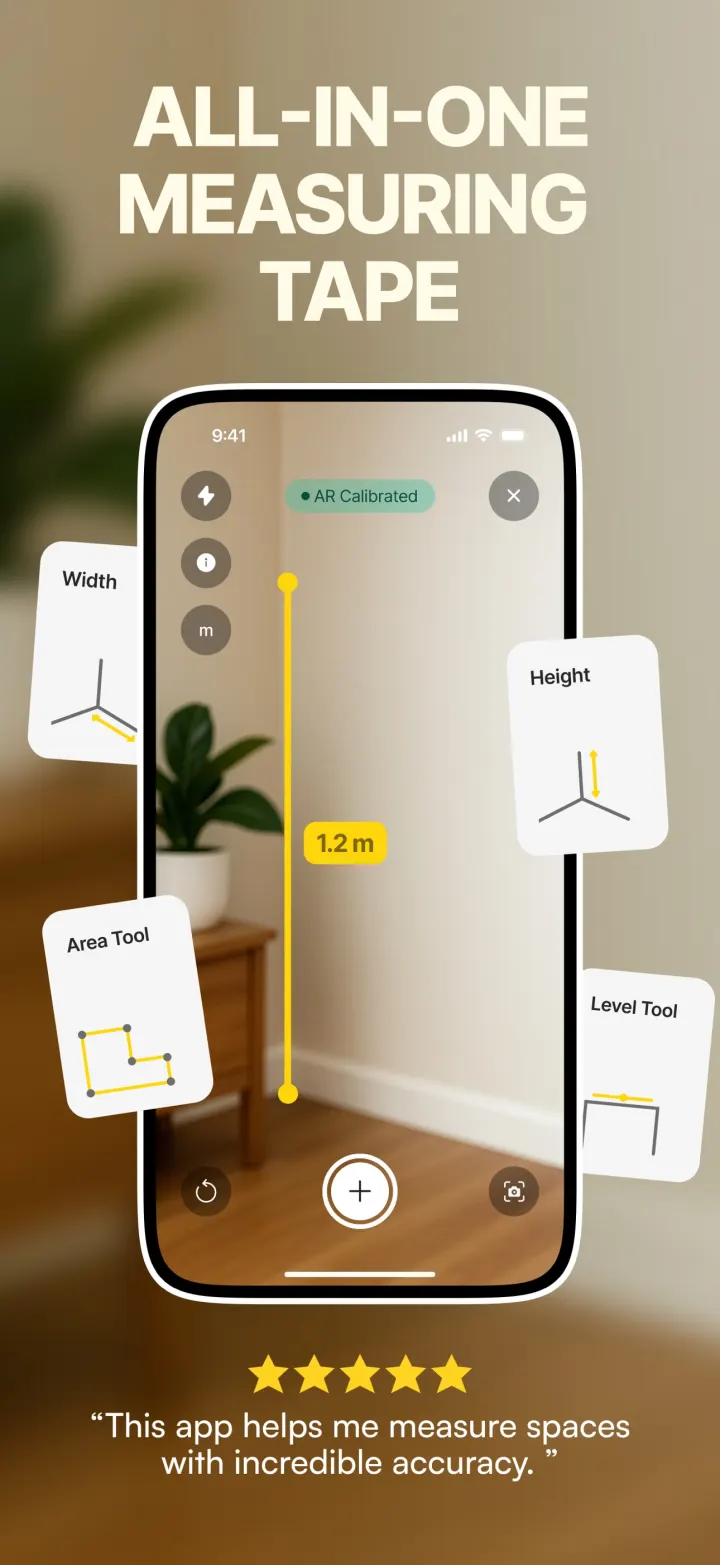
Aplikacja działa od iOS 17 i nie wymaga LiDAR. Szerokość daje 3 darmowe pomiary dziennie, a Wysokość i Powierzchnia są częścią Premium. Jej pomiary AR mają te same ograniczenia co każdy pomiar AR: są bliskie prawdy, ale nie co do milimetra, więc przed cięciem sprawdź wynik taśmą.
Źródła
- Mierzenie obiektów przy użyciu iPhone’a, Apple: nazwa Miarka, folder Narzędzia, zakres od pół metra do trzech metrów, przycisk Wymaż, linie pomocnicze i widok linijki.
- Wyświetlanie i zachowywanie pomiarów na iPhonie, Apple: lista pomiarów, Kopiuj i wklejanie do Notatek, brak pomiarów wzrostu na liście.
- Mierzenie wzrostu przy użyciu iPhone’a, Apple: pomiar wzrostu na stojąco i na siedząco, zapis do Zdjęć lub Plików.
- Używanie iPhone’a jako poziomicy, Apple: przycisk Poziom, zielony ekran i przenoszenie nachylenia.