Mesures iPhone : comment utiliser l’app Mesures et quelle précision attendre
Mesures sur iPhone : mesurer une distance, un rectangle ou la taille d’une personne, utiliser le niveau à bulle et la vue Règle, et la précision à attendre.
9 octobre 2026
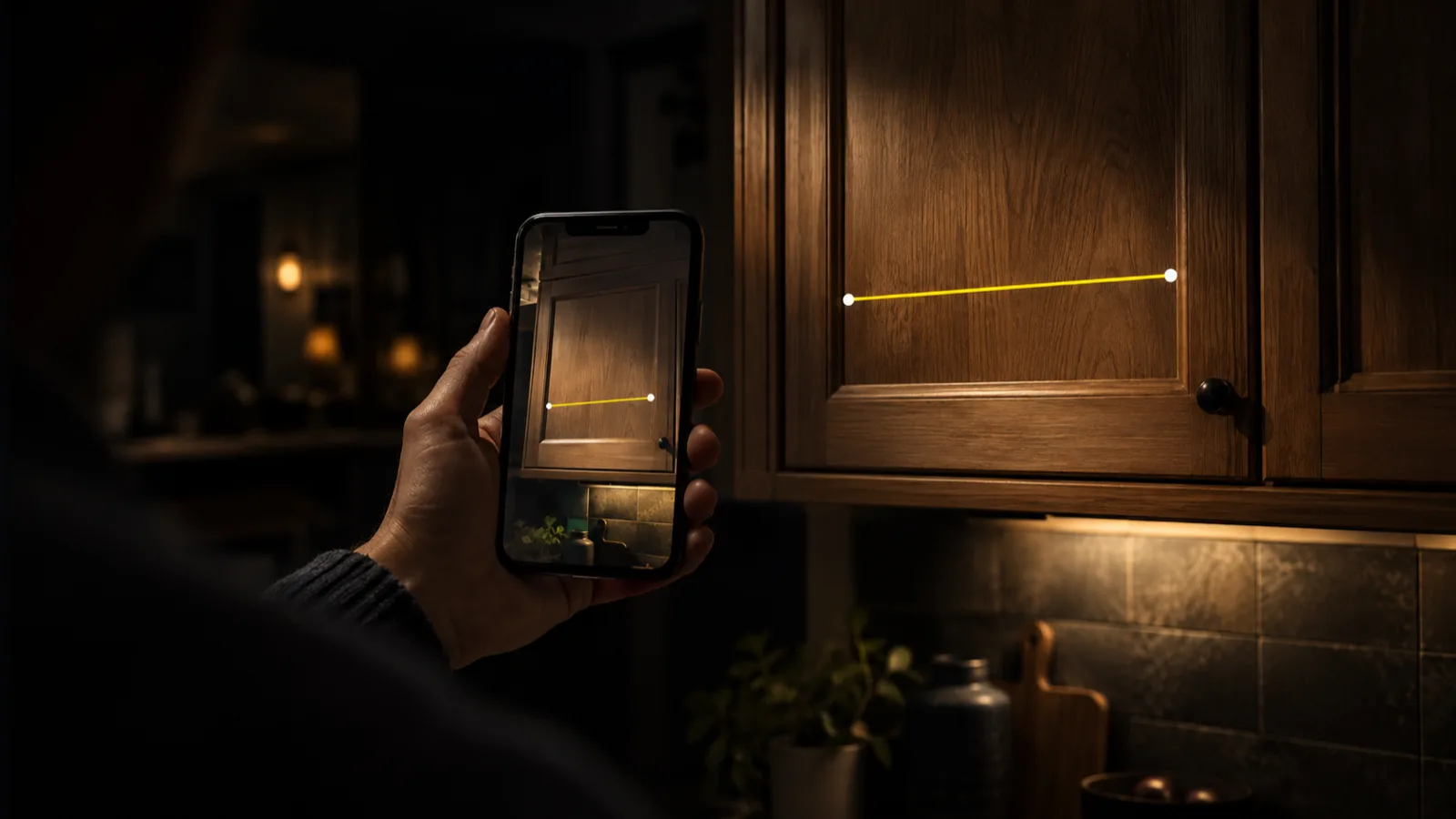
Pour mesurer avec l’iPhone, ouvrez l’app Mesures dans le dossier Utilitaires, balayez lentement la pièce avec l’appareil photo, puis placez le point central de l’écran sur le début de l’objet et touchez le bouton +. Déplacez-vous jusqu’à la fin et touchez + à nouveau : la longueur s’affiche. Apple précise que les mesures sont approximatives et donnent les meilleurs résultats sur des objets bien définis, situés entre 0,5 et 3 mètres.
Avant de commencer
Mesures est installée d’office sur l’iPhone. Si elle n’est pas sur votre écran d’accueil, cherchez-la dans le dossier Utilitaires ou avec la recherche. À l’ouverture, la caméra s’allume et un point vert apparaît en haut de l’écran pour signaler qu’elle est utilisée.
Laissez à l’app quelques secondes pour reconnaître les surfaces autour de vous. Balayez lentement la zone à mesurer. Les mouvements brusques et les murs unis, sans relief ni motif, l’empêchent de bien se repérer.
Mesurer une distance
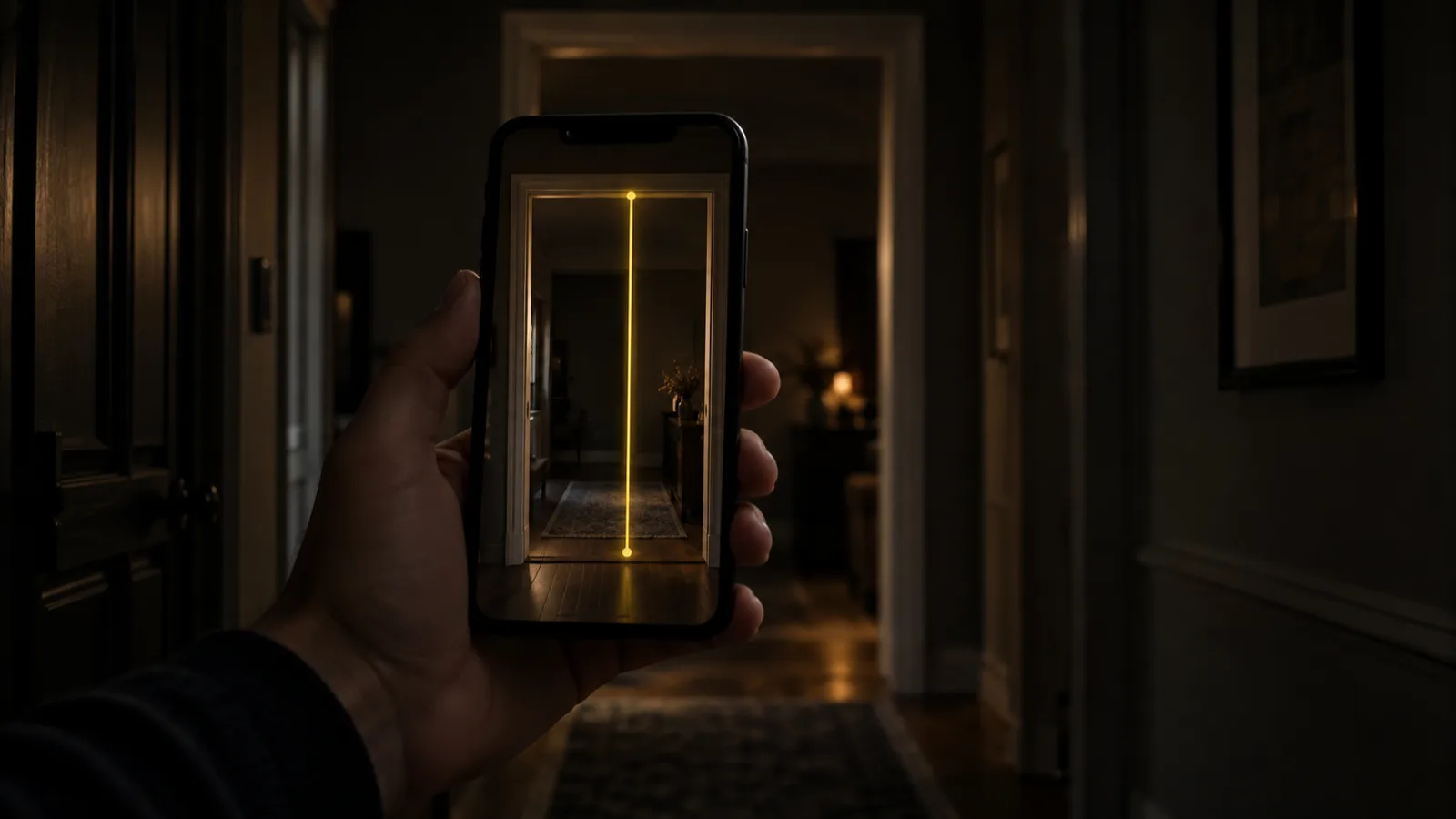
- Placez le point au centre de l’écran à l’endroit où la mesure doit commencer.
- Touchez le bouton +.
- Déplacez lentement l’iPhone jusqu’au point de fin.
- Touchez + à nouveau. La longueur s’affiche sur la ligne.
- Pour garder une trace, touchez le bouton de prise de photo.
Touchez Effacer pour recommencer, ou enchaînez une autre mesure. Le principe est le même que celui de notre application règle : deux points, une longueur.
Mesurer un rectangle automatiquement
Visez un objet rectangulaire, comme un cadre, une boîte, une porte ou un panneau. Quand l’iPhone détecte ses bords, une zone blanche l’encadre. Touchez cette zone ou le bouton + pour afficher ses dimensions, puis prenez une photo si vous voulez les conserver.
La détection fonctionne mieux sur des objets aux bords nets et contrastés.
Les fonctions réservées aux modèles avec LiDAR
Certaines fonctions de Mesures ne marchent que sur les iPhone équipés d’un scanner LiDAR. D’après Apple, ce sont les modèles Pro et Pro Max, de l’iPhone 12 Pro à l’iPhone 18 Pro Max. Les autres modèles, comme les iPhone standard, Plus, e et Air, n’en ont pas.
| Fonction | Ce qu’elle fait | LiDAR nécessaire |
|---|---|---|
| Distance entre deux points | Mesure manuelle avec le bouton + | Non |
| Rectangle automatique | Détecte un rectangle et affiche ses dimensions | Non |
| Niveau à bulle | Bulle et angle en degrés | Non |
| Guides-bords | Lignes-guides le long des bords droits des meubles et plans de travail | Oui |
| Vue Règle | Transforme la ligne de mesure en règle graduée | Oui |
| Taille d’une personne | Mesure une personne automatiquement | Oui |
| Liste des mesures | Rassemble les mesures de la session | Oui |
Guides-bords
Placez le point central le long du bord droit d’un objet, par exemple le dessus d’une table, jusqu’à ce qu’une ligne-guide apparaisse. Touchez + au début, suivez la ligne lentement, puis touchez + à l’autre extrémité.
Vue Règle
Après avoir mesuré entre deux points, rapprochez l’iPhone de la ligne. Elle se transforme en règle avec une graduation pour chaque unité, ce qui aide à lire précisément où tombe la mesure.
Mesurer la taille d’une personne
Cadrez la personne de la tête aux pieds. Après quelques instants, une ligne apparaît au-dessus de sa tête, de ses cheveux ou de son chapeau, avec la taille juste en dessous. La mesure marche aussi sur une personne assise. Touchez le bouton de prise de photo, puis la vignette en bas à gauche, et choisissez « Enregistrer dans Photos » ou « Enregistrer dans Fichiers ». Pour refaire la mesure, orientez l’iPhone ailleurs quelques secondes puis revenez. Pour plus de détails sur la mesure d’une hauteur, voyez mesurer la hauteur.
Afficher et enregistrer les mesures
Un bouton affiche la liste des mesures prises pendant la session, avec des captures d’écran. Touchez Copier, ouvrez une autre app comme Notes et collez. Les mesures de taille ne figurent pas dans cette liste, enregistrez-les plutôt en photo.
Utiliser le niveau à bulle
Le niveau à bulle se trouve dans l’app Mesures. Ouvrez-la et touchez Niveau.
- Mettre un objet à niveau : posez l’iPhone contre l’objet, un cadre par exemple, et faites pivoter l’ensemble jusqu’à ce que l’écran passe au vert.
- Reproduire une inclinaison : touchez l’écran pour enregistrer l’inclinaison du premier objet, posez l’iPhone contre le second et ajustez jusqu’au vert. Touchez de nouveau l’écran pour réinitialiser.
L’écran indique aussi de combien de degrés vous êtes décalé. Retirez une coque épaisse ou bombée avant de mesurer, car elle fausse l’angle sur lequel repose le téléphone. Si vous cherchez un niveau qui s’adapte à la façon dont vous tenez le téléphone, voyez notre niveau à bulle.
Mètres ou pieds
Mesures affiche les résultats en système métrique (mètres et centimètres) ou impérial (pieds et pouces). Un iPhone réglé pour la France est normalement en métrique. Si vous voyez des pieds, ouvrez l’app Réglages et cherchez Mesures. Depuis iOS 18, la plupart des réglages d’apps sont regroupés dans Réglages > Apps.
Quelle est la précision de Mesures sur iPhone ?
Apple ne publie pas de chiffre de précision. Son guide dit seulement que les mesures sont approximatives et recommande des objets situés entre 0,5 et 3 mètres. En pratique, le résultat suffit pour vérifier qu’une commode tient contre un mur, pas pour couper un plan de travail.
Ce qui joue sur la précision :
- La distance. L’écart augmente avec l’éloignement et avec la longueur de la ligne mesurée.
- Le LiDAR. Les modèles qui en sont équipés captent directement la profondeur, les points restent mieux en place et les bords s’accrochent plus facilement. Les autres estiment la profondeur à partir de l’image seule.
- La lumière et les surfaces. Une bonne lumière et des surfaces texturées aident. Le verre, les miroirs, les surfaces brillantes, les murs blancs unis et les pièces sombres rendent le suivi moins stable.
- Le mouvement. Bouger vite ou marcher longtemps entre deux points laisse les petites erreurs s’additionner.
Pour de meilleurs résultats :
- Balayez la zone lentement pendant quelques secondes avant de placer le premier point.
- Restez entre 0,5 et 3 m et tenez le téléphone à peu près parallèle à la surface.
- Approchez-vous un peu de chaque point avant de toucher, pour que le repère tombe au bon endroit.
- Mesurez deux fois la même chose. Si l’écart vous paraît trop grand, prenez un mètre ruban.
- Vérifiez au mètre ruban tout ce que vous allez couper, commander ou poser.
Quand une autre app apporte quelque chose
Mesures est gratuite, déjà installée, et fait bien les longueurs rapides, les rectangles et le niveau. Une app dédiée a du sens quand vous avez besoin de ce que Mesures ne couvre pas.
- Les surfaces irrégulières. Mesures traite les longueurs et les rectangles qu’elle détecte, pas la surface d’une forme quelconque. Pour un séjour en L ou un sol en biais, l’outil Surface de Measuring Tape vous laisse toucher chaque coin, indique la longueur de chaque côté et calcule la surface totale, avec un résultat à copier ou partager. Voyez mesurer une surface ou une pièce, ou faites le calcul à la main avec notre guide calcul m2.
- Les unités. Measuring Tape vous laisse choisir l’affichage en mètres, en pouces ou en pieds.
- Un niveau à côté des outils de mesure. Son niveau à bulle est gratuit et sans limite, avec un grand affichage, et il passe tout seul du mode vertical au mode horizontal ou à plat selon la façon dont vous tenez le téléphone.
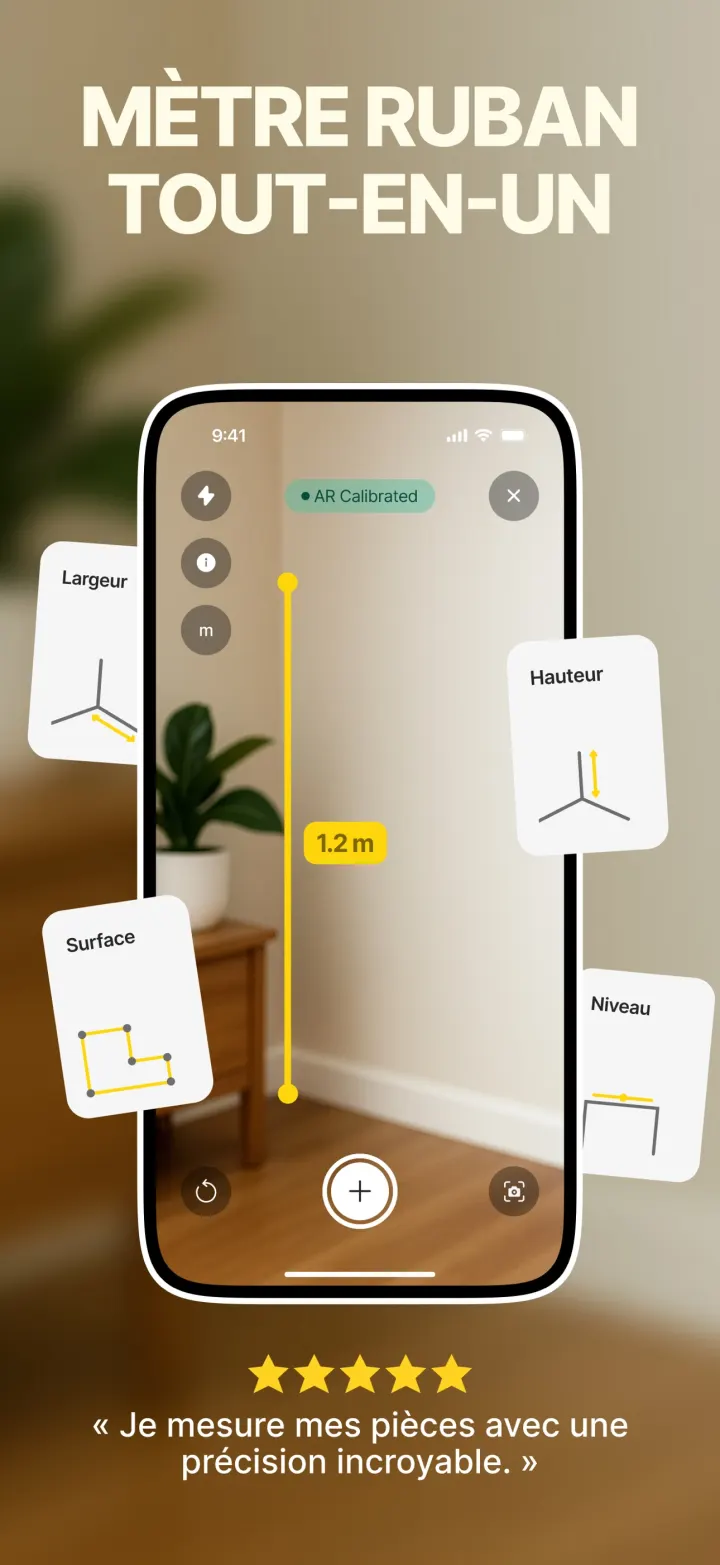
Dans Measuring Tape, la largeur est gratuite trois fois par jour, et les outils Hauteur et Surface font partie de Premium, avec un abonnement hebdomadaire avec essai gratuit ou un abonnement annuel. L’app fonctionne à partir d’iOS 17, sans LiDAR. Ses mesures ont les mêmes limites que toute mesure en réalité augmentée : proches de la réalité, pas exactes au millimètre, et à vérifier au mètre ruban avant de couper. Les questions fréquentes sont rassemblées dans la FAQ.
Sources
- Mesurer des dimensions avec l’iPhone, Apple : app Mesures dans le dossier Utilitaires, distance de 0,5 à 3 m, mesures approximatives, rectangle automatique, guides-bords et vue Règle.
- Modèles dotés d’un scanner LiDAR, Apple : liste des iPhone Pro et Pro Max compatibles, de l’iPhone 12 Pro à l’iPhone 18 Pro Max.
- Mesurer la taille d’une personne avec l’iPhone, Apple : étapes de la mesure de taille et enregistrement dans Photos ou Fichiers.
- Utiliser l’iPhone comme niveau à bulle, Apple : bouton Niveau, passage au vert, reproduction d’une inclinaison.