iPhone · Messen mit AR · Wasserwaage
Die Maßband App, die immer in deinem Handy steckt.
Richte die Kamera aus, tippe auf Anfang und Ende und lies die Länge ab. Breite, Höhe und Fläche in Augmented Reality, dazu eine Wasserwaage, die immer kostenlos ist.
Vier Werkzeuge, eine Kamera
Dieselben Modi wie in der App. Jeder arbeitet mit dem Live-Kamerabild, während du dich bewegst.
-
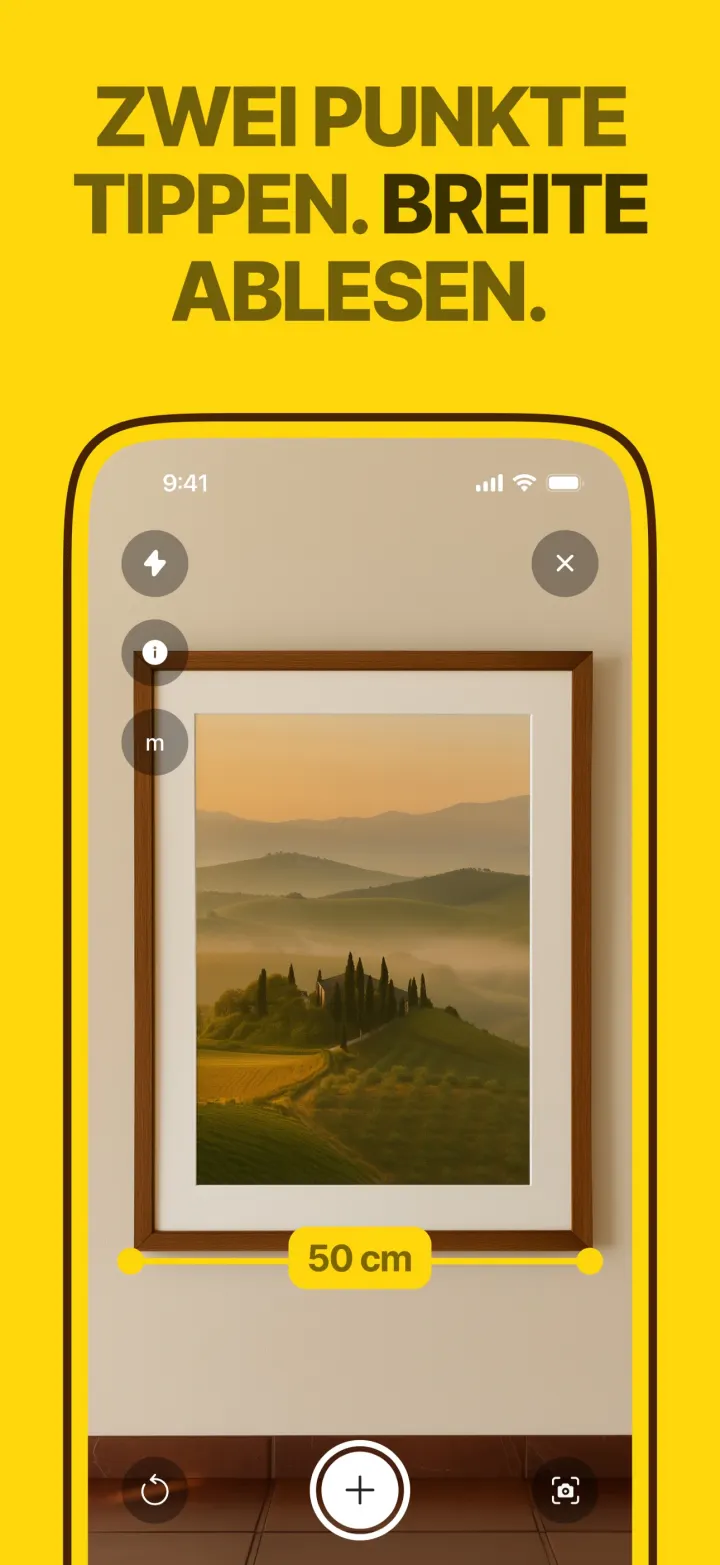

Breite
Tippe auf eine Kante, geh zur Seite, tippe auf die andere. Türen, Regale, Sofas, Bilderrahmen.
Kostenlos: 3 Breitenmessungen pro Tag · Premium: unbegrenzt
Mehr dazu -
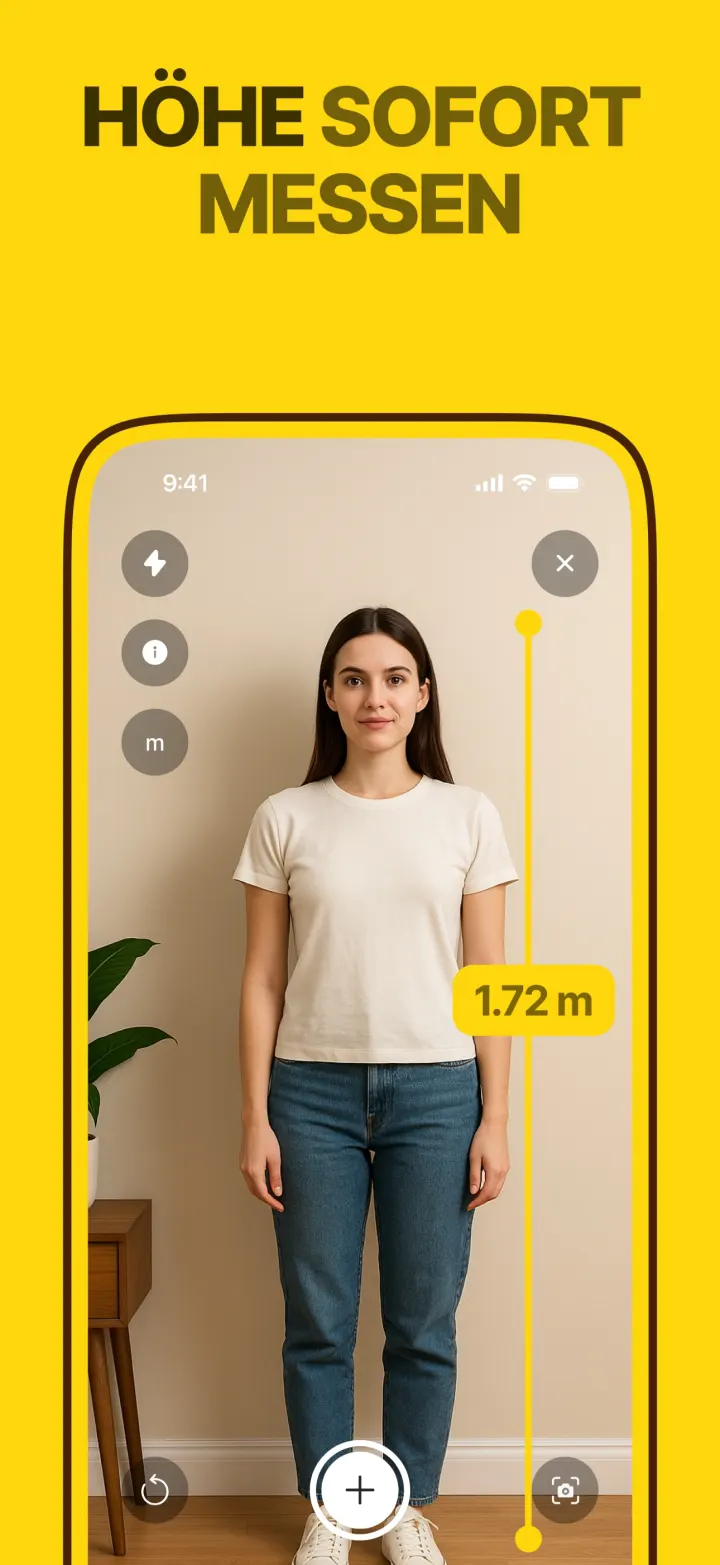

Höhe
Erst auf den Fuß zielen, dann auf die Spitze. Personen, Wände, Schränke, Zimmerdecken.
Premium-Werkzeug · Gratis-Testphase im Wochenabo
Mehr dazu -
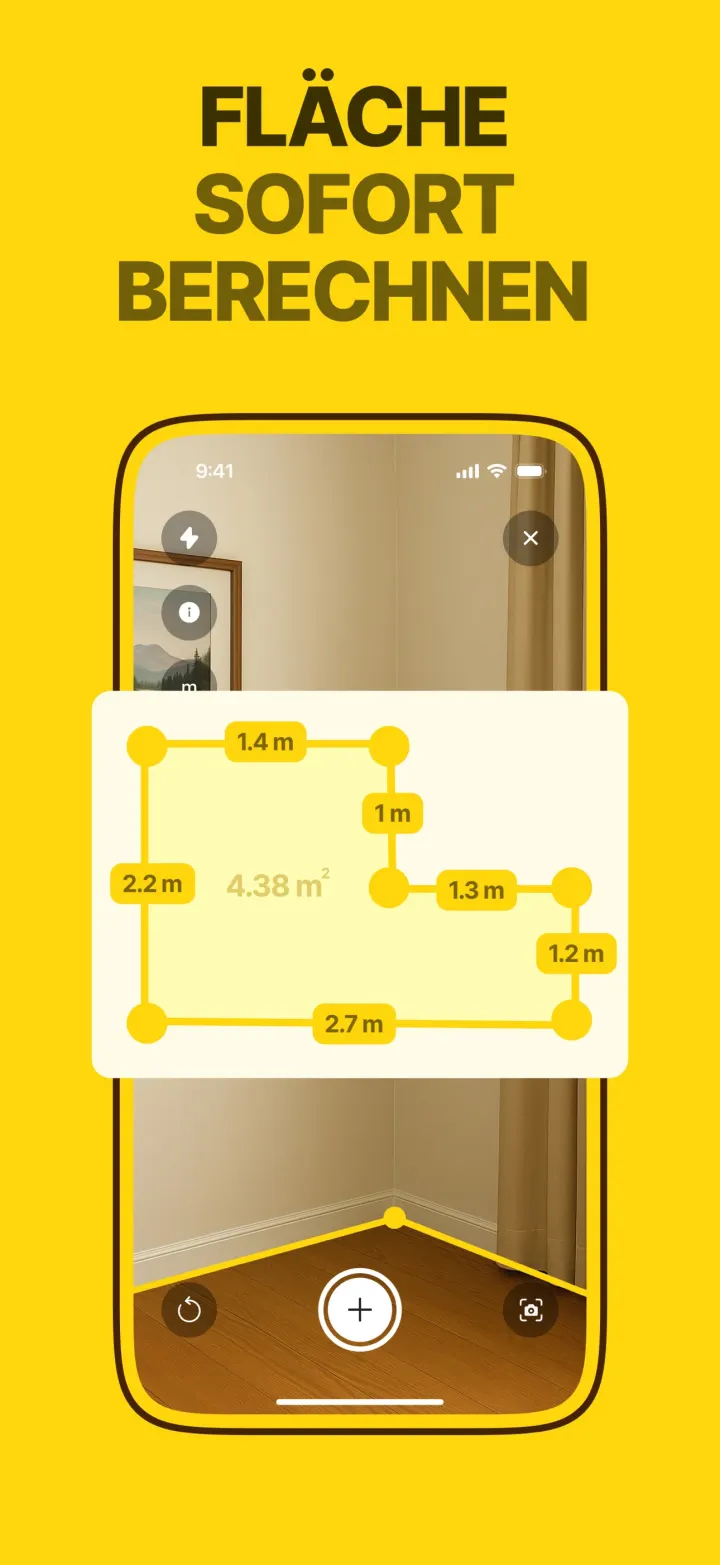

Fläche
Setz Punkte rund um einen Boden oder eine Wand und schließ die Form. Du siehst jede Seite und die Gesamtfläche.
Premium-Werkzeug · Gratis-Testphase im Wochenabo
Mehr dazu -
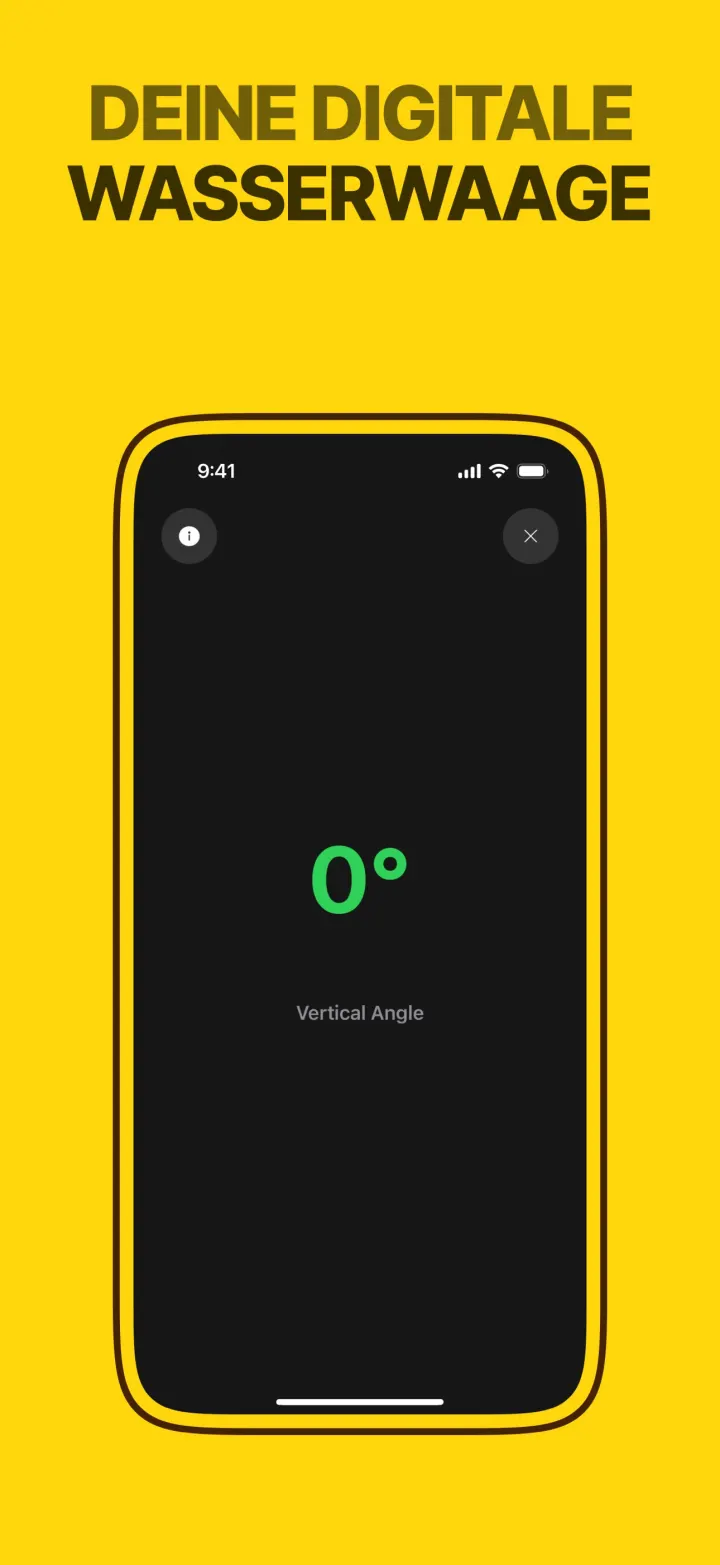

Wasserwaage
Eine Wasserwaage für senkrechte, waagerechte und flache Flächen. Sie wechselt den Modus, wenn du das Handy drehst, und wird grün, sobald alles gerade ist.
Kostenlos · ohne Limit
Mehr dazu
Mit drei Fingertipps zum Messwert
- 1
Beweg das Handy langsam, damit die App den Raum erfassen kann. Sobald AR kalibriert erscheint, kann es losgehen.
- 2
Setz die Markierung in der Mitte auf den ersten Punkt und tippe auf den Auslöser. Eine gelbe Linie folgt dir.
- 3
Tippe am zweiten Punkt noch einmal. Die Länge bleibt auf dem Bildschirm stehen, in Metern, Zoll oder Fuß.
Was kostenlos ist und wie genau die App misst
Kostenlos
Die Wasserwaage ohne Limit. Breitenmessungen, 3 pro Tag.
Premium
Unbegrenzt Breite messen, dazu die Werkzeuge Höhe und Fläche. Wöchentlich mit Gratis-Testphase oder jährlich.
Genauigkeit
Messen mit AR geht schnell und liegt nah am echten Wert, ist aber nicht millimetergenau. Der Fehler wächst mit der Entfernung und wird bei gutem Licht kleiner. Prüf den Wert deshalb einmal mit einem echten Maßband, bevor du etwas zuschneidest.
Fragen zur App
Wie mache ich meine erste Messung?
Öffne ein Werkzeug und beweg das Handy langsam über den Boden oder das Objekt, bis AR kalibriert angezeigt wird. Setz die Markierung in der Mitte auf den ersten Punkt, tippe auf den Auslöser, geh zum zweiten Punkt und tippe noch einmal.
Wie genau misst die App?
Messen mit AR liegt nah am echten Wert, ist aber nicht millimetergenau. Der Fehler wächst mit der Entfernung und wird bei gutem Licht und Flächen mit Struktur kleiner. Nutze die App zum Planen und Schätzen und prüf den Wert mit einem Maßband, bevor du Material zuschneidest.
Warum findet die App keine Fläche?
ARKit braucht Details, an denen es sich orientieren kann. Glatte weiße Wände, Glas, Spiegel und dunkle Räume sind schwierig. Schalte die Taschenlampe ein, richte das Handy zuerst auf den Boden oder ziele auf eine Kante mit etwas Struktur.
Brauche ich LiDAR?
Nein. Die App läuft auf jedem iPhone mit iOS 17. Modelle mit LiDAR finden Flächen bei wenig Licht schneller.
Kann ich zwischen Metern und Fuß wechseln?
Ja. Wähl in den Einstellungen Metrisch (m), Imperial (Zoll) oder Imperial (ft). Die App startet mit der Einheit deines Landes.

Miss es mit deinem Handy
Breite, Höhe und Fläche mit der iPhone-Kamera, dazu eine Wasserwaage, die immer kostenlos ist.